
Добавьте структурирование в вебинар с помощью дополнительных параметров регистрации и требований. Чтобы изменить регистрацию участников, откройте вебинар в календаре Teams и перейдите враздел "Конфигурациярегистрации>".
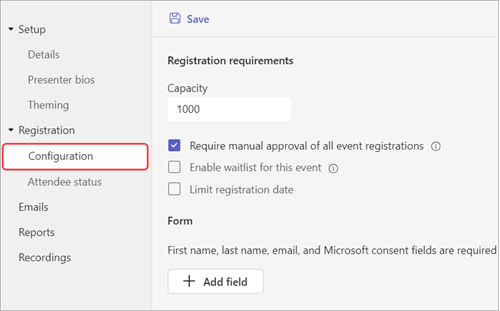
Отсюда вы можете реализовать следующее:
- Вместимость мероприятия — установите ограничение на количество пользователей, которые могут зарегистрироваться на вебинар.
- Требовать ручного утверждения всех регистраций на события* — решайте, кто может посещать вебинар, утверждая или отклоняя запросы на регистрацию.
- Включить список ожидания для этого события* — после заполнения вместимости события управляйте запросами на регистрацию переполнения, реализуя список ожидания. Вместимость списка ожидания будет равна вместимости мероприятия.
- Ограничение даты регистрации* — установите временной интервал, в течение которого потенциальные участники могут зарегистрироваться для участия в вашем событии.
*Расширенные возможности регистрации.
Примечание
Если у вас нет возможностей регистрации в конфигурации события, обратитесь к своему ИТ-администратору.
Установите время начала и окончания регистрации
Примечание
- Ограничение времени начала и окончания регистрации — это расширенная функция регистрации, доступная в событиях с числом участников до 3000. Для использования этой функции в крупных событиях в организации должны быть пакеты емкости участников, поддерживающие экземпляры до 100 000.
- Если у вас была подписка Teams премиум до 1 апреля 2026 г., у вас сохранится доступ к этой функции в событиях с числом участников до 100 000 до истечения срока действия лицензии. Чтобы узнать больше о лицензировании Teams для мероприятий, обратитесь к своему ИТ-администратору.
Ограничьте время регистрации потенциальных участников на вебинар, установив время начала и окончания регистрации.
Чтобы установить время начала и окончания регистрации:
Перейдите кконфигурациирегистрации>.
Выберите Ограничение даты регистрации.
Укажите окно регистрации в раскрывающихся меню " Дата начала " и " Дата окончания ".

Управление регистрацией
Добавьте вопросы в форму регистрации на вебинар, чтобы узнать больше о своей аудитории, в том числе о ее прошлом, о том, как они узнали о мероприятии и многое другое. Вы также можете включить юридические условия, которые потенциальные участники могут просмотреть и принять.
Добавление полей регистрации
Чтобы добавить поля в регистрационную форму:
Перейдите кконфигурациирегистрации>.
В разделе "Форма" выберите "Добавить поле".

Выберите одно из предустановленных полей или выберите "Пользовательский вопрос ", чтобы создать собственный.
После добавления поля или вопроса выберите "Обязательно ", чтобы добавить его в регистрационную форму.
Примечание
По умолчанию регистрация открыта до окончания события, если организатор не включит и не установит другое время окончания регистрации.
Просмотреть ответы на форму
Чтобы просмотреть форму потенциального участника, ответы:
Перейдите кконфигурациирегистрации>.
Щелкните стрелку раскрывающегося списка рядом с полем "Ожидание утверждения".
Выберите "Просмотр " в строке участника, чтобы увидеть его ответы на регистрационную форму.

Утверждение и отклонение запросов
Примечание
- Просмотр запросов на регистрацию — это расширенная функция регистрации, доступная в событиях с числом участников до 3000. Для использования этой функции в крупных событиях в организации должны быть пакеты емкости участников, поддерживающие экземпляры до 100 000.
- Если у вас была подписка Teams премиум до 1 апреля 2026 г., у вас сохранится доступ к этой функции в событиях с числом участников до 100 000 до истечения срока действия лицензии. Чтобы узнать больше о лицензировании Teams для мероприятий, обратитесь к своему ИТ-администратору.
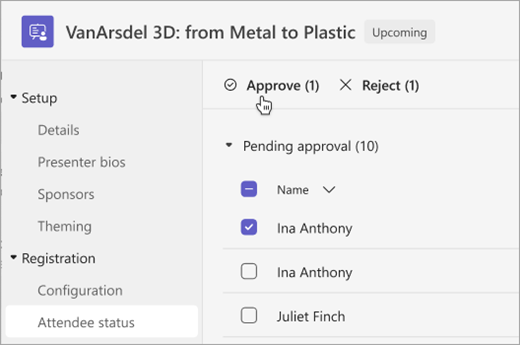
Чтобы утвердить или отклонить запрос на регистрацию, выполните следующие действия.
Убедитесь, что в разделе "Регистрация" выбран параметр "Требовать подтверждения вручную для всех регистраций на события".
Перейдите кстатусу участникарегистрации>.
Выберите пункт "Ожидание утверждения".

Установите флажок рядом с каждым именем, которое вы хотите утвердить или отклонить. Установите флажок рядом с "Имя ", чтобы выбрать всех.
Выберите Утвердить или Отклонить для управления запросами.
Управление списком ожидания регистрации
Примечание
- Управление списком ожидания регистрации — это расширенная функция регистрации, доступная в событиях с количеством участников до 3 000. Для использования этой функции в крупных событиях в организации должны быть пакеты емкости участников, поддерживающие экземпляры до 100 000.
- Если у вас была подписка Teams премиум до 1 апреля 2026 г., у вас сохранится доступ к этой функции в событиях с числом участников до 100 000 до истечения срока действия лицензии. Чтобы узнать больше о лицензировании Teams для мероприятий, обратитесь к своему ИТ-администратору.
People, кто зарегистрируется на вебинар после того, как мероприятие достигнет предельной вместимости, будут добавлены в список ожидания. Когда места открываются из-за увеличения вместимости организатора или отмены других регистрантов, зарегистрированные в списке ожидания перемещаются в ожидание одобрения , если включено ручное утверждение. В противном случае их регистрация пройдет автоматически.
Включение списка ожидания:
- Откройте вебинар в календаре Teams.
- Перейдите к конфигурации регистрации > .
- Выберите "Включить список ожидания для этого события".
Чтобы получить доступ к списку ожидания:
Откройте вебинар в календаре Teams.
Перейдите кстатусу участникарегистрации>.
Примечание
Организаторы не могут удалять или утверждать участников из списка ожидания; Однако они могут увеличить количество регистраций на мероприятие, чтобы перевести участников из списка ожидания в состояние регистрации или ожидания.
Разрешить зарегистрированным участникам обходить "зал ожидания"
Когда пользователи присоединяются к вашему вебинару, они сначала попадают в "зал ожидания", пока их не впустит организатор, соорганизатор или докладчик. Для более легкого управления "залом ожидания" позвольте зарегистрированным участникам автоматически обходить "зал ожидания", изменив параметры обхода "зала ожидания".
Чтобы разрешить зарегистрированным участникам обходить "зал ожидания", выполните следующие действия.
Перейдите в календарь Teams и выберите свой вебинар.
Выберите Просмотреть события
 .
.Выберите Manage event
 .
.Выберите кнопку "Настройки собрания" в параметрах собрания
 .
.В разделе "Доступ к собранию
 установите переключатель " Участники, перешедшие по ссылке регистрации" в обход "зала ожидания ".
Примечание
Это позволит внутренним и внешним зарегистрированным пользователям, а также людям, указанным в раскрывающемся списке "Кто может обходить "зал ожидания?", обходить "зал ожидания".
Включите переключатель "Отклонить тех, кто не может обойти "зал ожидания ", чтобы отклонить всех, кто не зарегистрирован для участия в вашем событии.
Примечание
Этот параметр доступен только в том случае, если участники со ссылкой регистрации могут обойти включенный переключатель "зала ожидания ".
Выберите Сохранить
 .
.
Этот параметр можно изменить до и во время события. Если вы измените его во время события, это повлияет на участников, которые войдут в "зал ожидания" после изменения параметра. Дополнительные сведения см. в статье "Использование "зала ожидания" в собраниях Teams.
Скачивание отчетов о регистрации
Чтобы скачать отчет о регистрации:
-
Выберите значок
 в Teams.
 - Выберите вебинар, для которого нужно скачать отчет.
-
Выберите Manage event .
- Выберите Отчеты.
- Выберите "Скачать
 >Отчет о регистрации.