
Поддерживайте вовлеченность аудитории, пока вы делитесь контентом на собрании Microsoft Teams, используя режим выступающего. При использовании режимов выступающего ваше видео отображается вместе с демонстрируемым содержимым, что делает его более интерактивным.
Различные режимы докладчика
В каждом режиме докладчика вы оказываетесь в разном положении относительно демонстрируемого вами содержимого. В следующих примерах показано, как каждый режим докладчика отображается для аудитории:
Выдающийся

Параллельный вида
вида

Репортер

Использование режимов выступающего
Прежде чем начать общий доступ, выберите режим выступающего, соответствующий вашему стилю презентации.
Использование режима выступающего:
Убедитесь, что кнопка
 "Камера" включена в элементах управления собранием.
Выберите
 в элементах управления собранием.
В разделе "Режим выступающего" выберите нужный режим докладчика.
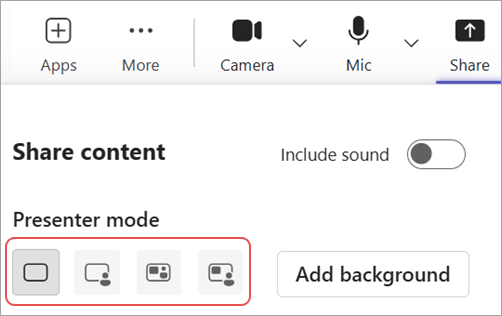
Выберите "Добавить фон ", чтобы применить фон за видео и контентом во время презентации.
Когда вы будете готовы начать презентацию, выберите экран, окно или файл, которым хотите поделиться.
В начале презентации вы увидите свернутое представление вашей презентации для других пользователей. Если вы закрыли это окно и оно вам снова понадобилось, перезапустите режим выступающего.
Настройка представления
Легко изменяйте размер и положение демонстрируемого контента и видеопотока в свернутом представлении презентации.
В свернутом представлении выберите
 ".
".В разделе "Положение" укажите, где вы хотите, чтобы ваше видео отображалось относительно общего контента.
Переместите ползунок " Размер ", чтобы изменить относительные размеры общего контента и видео.

Ваша аудитория увидит ваши изменения в режиме реального времени.
Примечание
- Интерактивные режимы выступающего доступны только в классической версии Teams.
- Участники, присоединившиеся в Teams для мобильных устройств или в Интернете, увидят общее окно или экран и видео выступающего отдельно.