
Координируйте свои действия с людьми в организации удаленно или лично, добавляя и просматривая планы работы. Добавляйте и обновляйте свой план работы в календаре Microsoft Teams, указывая сведения о вашем рабочем времени и местонахождении.
Установка и настройка повторяющегося плана работы
Независимо от того, работаете ли вы в нескольких местах или в течение гибких временных интервалов, адаптируйте свой план повторяющихся работ в соответствии с вашим типичным еженедельным графиком.
Чтобы установить и изменить свой план повторяющейся работы в Teams:
Выберите
 в Teams.
Выберите значок дополнительных параметров
 > дополнительных параметров Calendar значок параметров
 .
.
Выберите "Рабочие часы и расположение".
- Выберите свои еженедельные рабочие дни и часы. Рядом с каждым рабочим днем выберите рабочие часы и место работы на этот день из раскрывающихся меню.
- Выберите значок "Добавить рабочие часы
 рядом с рабочим днем, чтобы добавить еще один диапазон рабочих часов для этого дня.
 - В разделе "Поделиться своим расположением>People в моей организации выберите сведения о рабочем плане, которыми вы хотите поделиться, из раскрывающегося меню.
Нажмите кнопку Сохранить.
Обновление рабочего расположения
Чтобы установить рабочее расположение:
-
Выберите значок в Teams.
- Рядом с текущей датой выберите "Добавить место работы
 ".
". - Выберите дни, в которые вы работаете лично, или выберите "Я работаю полностью удаленно".
- Выберите "Задать план".
Обновите свое рабочее расположение на день
Решили работать из дома или отправиться в офис в последнюю минуту? Обновите свое рабочее расположение на день, чтобы сообщить об этом другим.
Чтобы изменить рабочее место на день:
Выберите
в Teams.В верхней части текущего дня выберите значок своего рабочего местоположения.
Выберите текущее местоположение и выберите место работы из раскрывающегося меню.
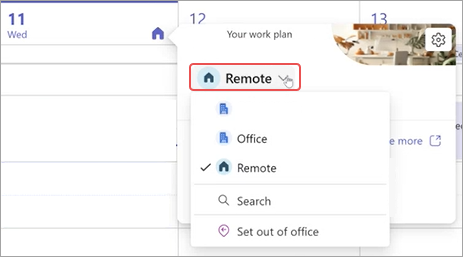
Ваше рабочее место в течение дня будет обновляться автоматически.
Просмотр планов работы других пользователей
Просматривайте планы работы других пользователей, чтобы узнать, когда они находятся в офисе или работают удаленно.
Для быстрого просмотра перейдите к в Teams и выберите значок местоположения на день. Вы сможете просматривать свои планы работы и планы других пользователей на этот день.