
В этой статье
Запись общего собрания
В начале события будет выполняться автоматическая запись общих собраний. Дополнительные сведения см. в статье Проведение общего собрания в Microsoft Teams.
Отключение автоматической записи
Если вы хотите записать общее собрание вручную или вовсе не записывать, отключите автоматическую запись в параметрах общего собрания до начала события.
Чтобы отключить автоматическую запись:
-
Выберите значок
 в Teams.
 - Выберите предстоящее общее собрание.
- Выберите Просмотр команд событий значок
 > Управление
  события .
 - Выберите значок
 >и транскрибирование
 .
. - Выключите переключатель "Запись и транскрибирование " автоматически.
-
Выберите Применить сохранение>
 .
.
Примечание
Если вы выключили автоматическую запись, вы можете управлять тем, кто может начинать запись. Откройте сведения о событии в календаре Teams. Перейти к сведениям>Параметры собрания>Запись и транскрибирование . Роли собраний, лицензия вашей организации и политики администратора также определяют, кто может записывать и транскрибировать.
Запись общего собрания вручную
Если вы хотите записать общее собрание вручную, сначала отключите автоматическую запись. Затем выполните следующие действия.
Выберите значок "Дополнительные действия
 " в элементах управления собранием.
Выберите "Запись и транскрибирование"
>"Начать запись" ".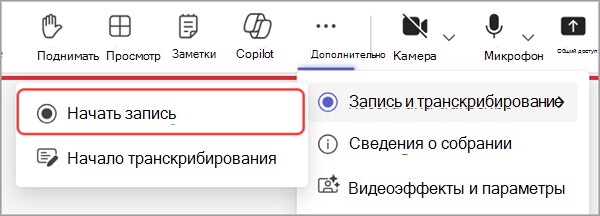
Когда вы выберете значок "Начать запись"
", расшифровка собрания начнется автоматически.
Остановка записи общего собрания
Чтобы остановить запись во время общего собрания:
Выберите значок "Дополнительные действия
" в элементах управления собранием.Выберите Запись и транскрибирование Значок >
Значок остановки записи .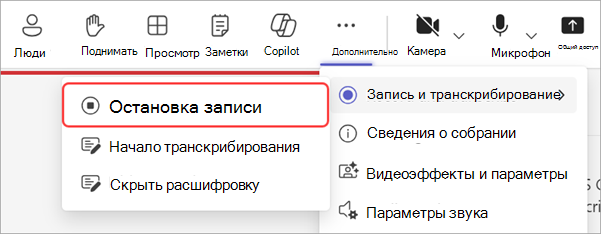
Выберите "Остановить".
При остановке записи останавливается и транскрибирование собрания.
Скачать запись общего собрания
Организаторы могут скачать запись общего собрания из Teams, пока она не опубликована. Это позволит редактировать запись и публиковать ее из OneDrive.
Чтобы скачать общее собрание:
-
Выберите значок в Teams.
- Выберите прошлое общее собрание.
- Выберите Просмотр команд событий значок > Управление события .
- В разделе "Записи" найдите запись, которую нужно скачать.
- Нажмите кнопку "Скачать

Скачать стенограммы общих собраний
После окончания общего собрания скачайте расшифровки, чтобы сохранить и просмотреть их позже. Если вы остановили и перезапустили транскрибирование во время события, будет несколько расшифровок.
Чтобы скачать стенограммы общих собраний:
-
Выберите значок в Teams.
- Выберите прошлое общее собрание.
- Выберите Просмотр команд событий значок > Управление события .
- Выберите "Записи".
- Выберите "Скачать расшифровки"

Расшифровки скачиваются в файлах .docx и VTT. Если имеется несколько расшифровок, они будут загружены как отдельные файлы.
Скачать переведенные стенограммы общих собраний
После общего собрания переведите и загрузите расшифровку общего собрания на одном из более чем 100 поддерживаемых языков. Дополнительные сведения о настройке перевода расшифровки после события с помощью Microsoft Syntex см. в статье Перевод расшифровки с оплатой по мере использования для видео в Microsoft 365.
Примечание
Если у вас возникли проблемы с переводом или загрузкой стенограмм общих собраний, обратитесь к своему ИТ-администратору.
Перевод стенограммы общего собрания:
Выберите значок
в Teams.Выберите прошлое общее собрание.
Выберите Просмотр команд событий значок
> Управление события .Выберите "Записи" Загрузка>расшифровок
.- Если имеется несколько расшифровок, они будут загружены как отдельные файлы.
Выберите "Краткое изложение".
Нажмите «Открыть в Clipchamp
 .
.В Clipchamp выберите параметры видео.
 .
.Выберите "Расшифровка и субтитры"
 > "Начать транскрибирование""Перевод".
Выберите язык, на который вы хотите перевести расшифровку.
Нажмите Перевод.
Переведенная расшифровка появится в меню и "Субтитры".
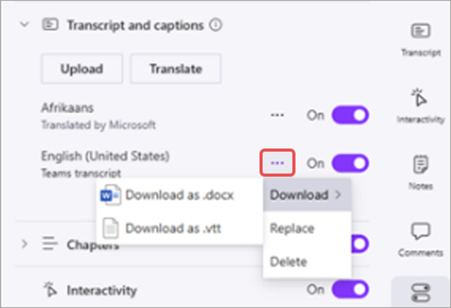
Чтобы скачать переведенную расшифровку, выберите "Параметры" > "Дополнительные параметры Microsoft Teams"Скачайте рядом с расшифровкой и выберите тип файла, который нужно скачать.
Публикация записи общего собрания
После записи общего собрания опубликуйте запись, чтобы сделать ее доступной для участников.
Чтобы опубликовать запись общего собрания:
Выберите значок
в Teams.Выберите прошлое общее собрание.
Выберите Просмотр команд событий значок
> Управление события .Нажмите "Записи" и выберите запись, которую нужно опубликовать.
Нажмите Опубликовать.
- Если запись сохранена в OneDrive, выберите "Опубликовать из OneDrive".
Одновременно можно публиковать только одну запись. После публикации записи участники будут уведомлены по электронной почте. Внешние выступающие не получат уведомление по электронной почте.
Расширение доступа к записи общего собрания
Срок действия опубликованных записей общего собрания истекает, но вы можете продлить срок их доступности. Чтобы продлить запись общего собрания:
-
Выберите значок в Teams.
- Выберите прошлое общее собрание.
- Выберите Просмотр команд событий значок > Управление события .
- Выберите "Записи".
- Рядом с опубликованной записью выберите "Продлить на 60 дней>".
Если срок действия записи истекает после продления, опубликуйте ее повторно, чтобы снова сделать доступной для участников.
Просмотр записи общего собрания
Чтобы просмотреть запись общего собрания:
-
Выберите значок в Teams.
- Выберите прошлое общее собрание.
- Выберите Просмотр команд событий значок > Управление события .
- В разделе "Записи" выберите запись, которую вы хотите просмотреть.
Участники смогут просмотреть запись общего собрания после того, как вы опубликуете его. После публикации они получат электронное письмо со ссылкой на запись.
Вы также можете найти записи и расшифровки общих собраний, выбрав прошлое общее собрание в календаре Teams и выбрав вкладку " Протокол ". Здесь можно просматривать запись, выполнять поиск в расшифровке и выполнять другие действия. Дополнительные сведения см. в разделе "Протокол собрания в Microsoft Teams".
Общий доступ к записи общего собрания
Чтобы поделиться записью общего собрания:
-
Выберите значок в Teams.
- Выберите прошлое общее собрание.
- Выберите Просмотр команд событий значок > Управление события .
- В разделе "Записи" найдите запись, которой вы хотите поделиться.
- Выберите "Копировать ссылку".
- Поделитесь ссылкой в чате или публикации.
Любой пользователь, имеющий доступ к событию, может просматривать общую запись. Дополнительные сведения о доступе к событию см. в статье Планирование общих собраний в Microsoft Teams.
Удаление записи общего собрания
Удалите опубликованную запись, чтобы участники не могли ее просматривать. Вы можете повторно опубликовать записи после их удаления.
Чтобы удалить запись общего собрания:
-
Выберите значок в Teams.
- Выберите прошлое общее собрание.
- Выберите Просмотр команд событий значок > Управление события .
- В разделе "Записи" выберите запись, которую нужно удалить.
- Нажмите кнопку Удалить.