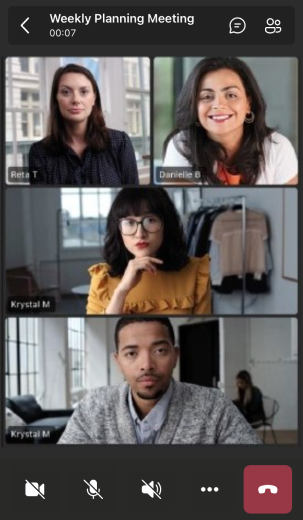
Пока вы находитесь на собрании в Teams, получите доступ к различным функциям из элементов управления собранием в верхней части экрана. Это поможет вам легко настраивать представление, участвовать вместе с другими пользователями и многое другое.

Отображение или скрытие чата собрания
Чтобы получить доступ к беседе собрания, выберите  чата. Здесь вы можете просматривать чат группы собраний и участвовать в нем. Чтобы скрыть его, снова выберите чата.
Дополнительные сведения см. в статье Чат в собрании Teams.
Отображение или скрытие участников
Если вы хотите просмотреть список всех участников собрания или список приглашенных, но не участников собрания, нажмите кнопку People .
.
Участники собрания будут отображаться в правой части экрана. Над списком участников вы также можете пригласить кого-то на собрание или поделиться приглашением на собрание.
Чтобы скрыть список, снова выберите значок People .
.
Примечание
Для плиток видео размером до 250 x 140 пикселей полное имя участника будет отображаться только при наведении указателя мыши из-за ограничений размера.
Дополнительные сведения см. в статье Приглашение людей на собрание.
Поднимите руку
Поднимите руку во время собрания, чтобы сообщить другим, что у вас есть чем поделиться, не прерывая говорящего.
Чтобы поднять или опустить руку:
- Выберите Значок
 .
.
Другие увидят, что ваша рука поднята, и в каком порядке она была поднята, если у других подняты руки.
Дополнительные сведения см. в разделах Самовыражайтесь на собраниях Teams с живой реакцией и Поднимите руку на собрании Teams.
Выражение реакции
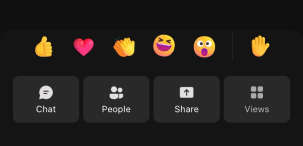
React на то, что кто-то говорит во время встречи, выбирая эмодзи реакции.
Чтобы отреагировать на собрании:
- Выберите
 .
. - Выберите эмодзи, который вы хотите выразить.
При выборе реакции эмодзи будет отображаться в течение нескольких секунд в окне собрания, чтобы участники видели.
Изменение режима просмотра
Измените способ просмотра других участников, выбрав  и выбрав из разных представлений собрания. Просматривайте больше или меньше участников одновременно, расставьте приоритеты для пользователей с включенным видео и многое другое.
Более подробные сведения см. в статье Использование видео в Microsoft Teams.
Элементы управления "Организатор изменений"
Выберите Элемент управления , чтобы настроить параметры собрания организатора во время собрания, чтобы изменить разрешения участников, например, могут ли они делиться своим экраном, участвовать в чате или использовать микрофоны и камеры.
Блокировка собрания, включение вестибюля собрания и применение дополнительных параметров защиты для дополнительной конфиденциальности собрания.
Заметки к собранию
Следите за повесткой дня собрания, назначенными задачами и многое другое с помощью совместных заметок о собрании. Внесите динамические изменения, которые другие пользователи могут просматривать и изменять по мере их внесения, а также ссылаться на них позже.
Чтобы узнать больше, ознакомьтесь со статьей Создание заметок о собраниях в Microsoft Teams.
Создание переговорной комнаты
Если вы являетесь организатором собрания или выступающим, назначенным менеджером переговорных комнат, вы можете выбрать , чтобы создать и назначить людей в переговорные комнаты.
Дополнительные сведения см. в разделах Использование переговорных комнат и Присоединение к переговорной комнате.
Использование Copilot
Если у вас есть лицензия Copilot, выберите Значок Copilot для функций собраний на основе ИИ. Запрашивайте сводки собрания, списки задач и многое другое.
Дополнительные сведения см. в статье Добро пожаловать в Copilot в Microsoft Teams.
Добавление приложения
Если вы являетесь организатором собрания или выступающим, вы можете выбрать Элемент "Квадрат приложений",  ", чтобы найти и добавить приложение для собрания.
Дополнительные сведения см. в статье Использование приложений в собраниях Teams.
Дополнительные действия
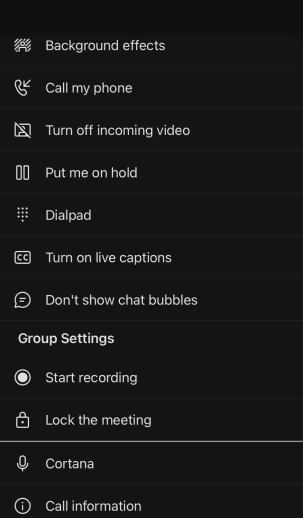
Нажмите кнопку Другие действия , чтобы открыть меню и получить доступ к другим действиям, которые можно выполнить на собрании.
Некоторые популярные параметры, которые вы увидите в меню "Дополнительные действия", включают Запуск записи, Применение фоновых эффектов и Отключение входящего видео.
Включение или отключение камеры
Чтобы включить камеру, выполните приведенные далее действия.
- Щелкните стрелку раскрывающегося списка рядом с
 камеры, чтобы просмотреть видео, изменить фон и многое другое.
 - Выберите , чтобы включить его.
Чтобы отключить камеру, снова нажмите  с камеры.
Дополнительные сведения см. в разделе Использование видео.
Примечание
Если вы посещаете трансляцию или открытый вебинар (открытая регистрация), камера по умолчанию отключена. Дополнительные сведения см. в разделах Участие в трансляции и Начало работы с Вебинары Teams.
Отключение звука или включение микрофона
Если вы уже отключены на собрании и хотите говорить:
- Щелкните стрелку раскрывающегося списка рядом с
 , чтобы настроить параметры звука.
 - Нажмите , чтобы включить ее.
Чтобы отключить микрофон, снова выберите Микрофон .
Дополнительные сведения см. в разделе Отключение и отключение микрофона.
Примечание
Если вы посещаете трансляцию или открытый вебинар (открытая регистрация), микрофон по умолчанию отключен. Дополнительные сведения см. в разделах Участие в трансляции и Начало работы с Вебинары Teams.
Демонстрация экрана
Чтобы предоставить общий доступ к экрану или другому содержимому во время собрания, выполните указанные ниже действия.
- Нажмите
 ".
". - Выберите весь экран, окно, файл PowerPoint или доска.
Дополнительные сведения см. в статье Предоставление общего доступа к содержимому на собрании в Teams.
Выход из собрания или его завершение
Чтобы покинуть собрание, выберите Значок выхода . Если вы являетесь докладчиком собрания, вы также можете выбрать раскрывающийся список и выбрать Завершить собрание. Только выступающие на собраниях могут завершить собрания.
Хотите узнать больше? См. статью Собрания в Teams.