
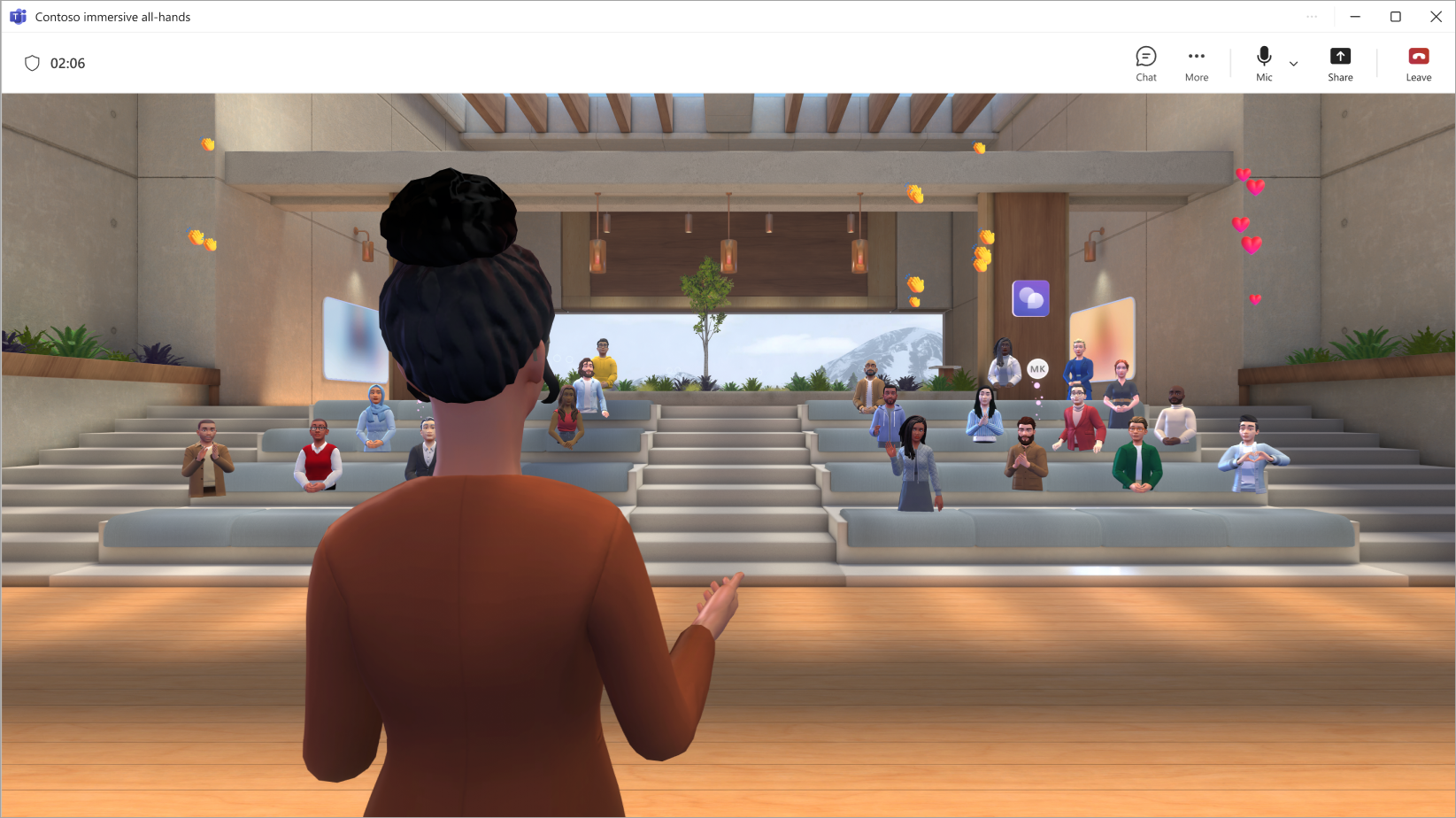
Проведите увлекательное иммерсивное мероприятие в Microsoft Teams, настраивая среду, представляя контент и взаимодействуя с участниками на протяжении всего события.
В этой статье
Перед началом события
Вот несколько советов и рекомендаций, которые помогут вам убедиться, что ваше мероприятие пройдет гладко:
Добавьте пользовательский контент или объекты в иммерсивную среду до начала события, чтобы создать уникальный опыт.
Создайте и персонализируйте аватар, который лучше всего представляет вас.
Выполните все настройки иммерсивной среды не менее чем за 10 минут до начала события.
Общая вместимость мероприятия: 300 участников
Общая вместимость узла: 10 организаторов
Примечание
- Участники, желающие выступить или принять участие в сессии вопросов&и ответов во время события, могут поднять руки.
- Хотя иммерсивные события доступны только в общедоступной предварительной версии, все организаторы, соорганизаторы и участники также должны находиться в общедоступной предварительной версии, чтобы присоединиться к событию.
Присоединение к событию
Чтобы присоединиться к иммерсивному событию:
Найдите иммерсивное событие в своем календаре Teams или Outlook.
Выберите событие, чтобы открыть экран предварительного присоединения.
- Если у вас нет аватара, вы присоединитесь к событию в виде трехмерной версии своего аватара. После присоединения к событию настройте аватар , выбрав значок профиля и выбрав "Изменить аватар".
Нажмите Присоединиться сейчас.
Когда вы присоединитесь в качестве организатора, вы будете помещены в комнату организатора отдельно от участников.
Межкомнатное подключение и панель  помогают находить определенных участников, перемещаться по комнатам и взаимодействовать с аудиторией.
Запуск события
Когда придет время начать событие, выберите " Начать событие ", чтобы запустить его для всех.

В разделе "Конфигурация события" настройте параметры события:
- В центре внимания: Иммерсивные мероприятия требуют, чтобы хотя бы один организатор был в центре внимания. Любой, кто находится в центре внимания, будет виден и услышан во всех комнатах во время события. Когда вы не находитесь в центре внимания, вас могут видеть и слышать только те, кто находится в вашей комнате.
-
Звук участника: управление доступом к микрофону для всех участников события. Чтобы отключить доступ к микрофону во время события, выключите переключатель звука участника . Этот параметр можно настроить в любое время, выбрав значок кнопки >"Настройте
 события на панели приложения.
 -
Поднятие руки: включите переключатель поднятия руки , чтобы пользователи могли поднять руку во время события. Этот параметр можно настроить в любое время, выбрав значок кнопки >"Настройте события на панели приложения.
- Сидящие участники: На иммерсивных мероприятиях люди могут свободно перемещаться в 3D-среде. Включите переключатель " Участники ", чтобы автоматически телепортировать участников на свободные места рядом со сценой в начале события. Это помогает убедиться, что все находятся в правильном расположении при начале презентации.
Нажмите "Применить", чтобы сохранить конфигурации и начать событие.
Вы можете вернуться к этим настройкам в любое время во время события, выбрав значок кнопки >"Настройте на панели приложения.
Управление "залом ожидания"
В зависимости от параметров обхода "зала ожидания" может потребоваться допустить участников из "зала ожидания" вручную, прежде чем они присоединятся к событию.
Когда кто-то присоединяется к "залу ожидания", вы получаете уведомление с параметрами просмотра "зала ожидания " или быстрого допуска или отклонения .
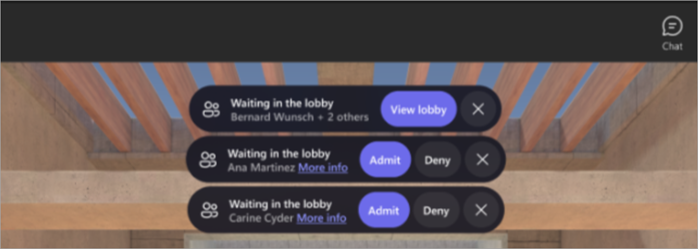
Чтобы просматривать "зал ожидания" и управлять им, выберите "Зал ожидания" на панели приложений (>) T"зал ожидания". Чтобы допустить или отклонить конкретного человека, выберите  или запрета
 его именем. Чтобы допустить всех, выберите "Допустить всех".
Демонстрация экрана
Предоставьте содержимое всей аудитории, предоставив общий доступ к вашему экрану во всех комнатах события. Чтобы начать демонстрацию своего экрана, выберите Поделиться в элементах управления собранием. Выберите содержимое, которое нужно продемонстрировать, и нажмите "Поделиться".
Примечание
- Только организаторы и соорганизаторы могут демонстрировать свои экраны во время иммерсивных событий.
- Во время презентации на иммерсивном мероприятии вы не увидите собственный общий контент.
- Демонстрация экрана в настоящее время не издает звук. Чтобы воспроизводить видео со звуком, настройте событие до его начала и добавьте объект видео.
Комнаты для проведения мероприятий
Иммерсивные мероприятия — это многокомнатные возможности. Участники будут автоматически помещены в комнаты событий, когда они присоединятся к событию. Каждая комната вмещает до 16 человек и представляет собой идентичную копию трехмерного пространства.
- Участники будут помещены в одну и ту же комнату событий, пока эта комната не заполнится. По достижении предельной вместимости комнаты новые участники будут помещены в соседнюю комнату.
- Посетители в одной комнате с вами будут отображаться в виде аватаров, с которыми можно разговаривать.
- Посетители из разных комнат будут отображаться в вашей комнате в виде аватаров. Вы можете видеть их движения и реакции, но не можете взаимодействовать с ними напрямую.
Комната хозяина
Если вы организатор или соорганизатор, вы присоединитесь к событию в комнате организатора, которая отделена от комнат участников. Вы можете менять комнаты для прямого взаимодействия с другими участниками.
Подключение между комнатами
Хотя при присоединении к событию вы отделены от участников, существует несколько способов связаться с аудиторией.
Визуализация реакций и толпы
People в текущей комнате будут отображаться в виде аватаров или трехмерных изображений профиля, а люди в других комнатах будут отображаться в виде разноцветных пузырьков низкого разрешения.
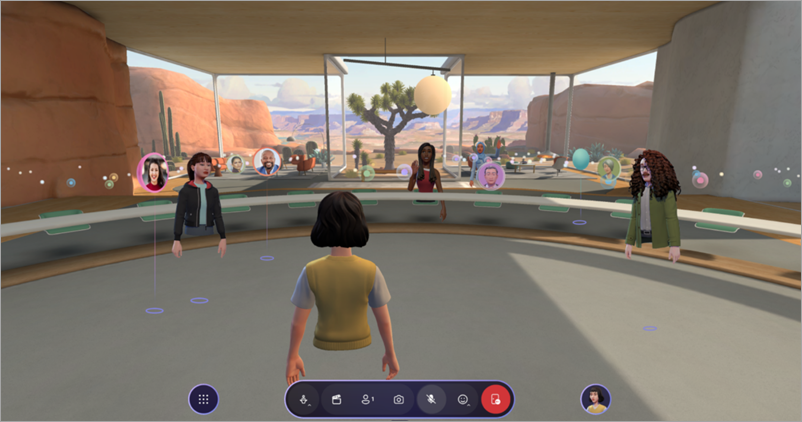
Для управления элементами управления визуализацией:
Выберите меню
 >Параметры
 >Элементы управления на панели приложения.
В визуализации толпы:
- Выберите "Полная визуализация", чтобы видеть всех в любое время.
- Выберите "Реакции", чтобы увидеть только тех, кто реагирует.
- Выберите «Без реакций», чтобы полностью скрыть аудиторию.
Во время визуализации толпы вы можете взаимодействовать только с людьми в своей комнате. Меняйте комнаты для взаимодействия с участниками из других комнат.
Раздевалки
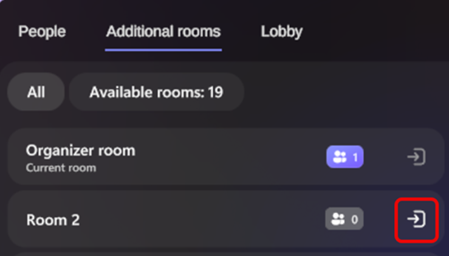
Выберите значок кнопки >"PeopleTeamsТекущая комната на панели приложения, чтобы увидеть, в какой комнате вы находитесь, а также кто в ней находится. Свободно перемещайтесь между другими комнатами в иммерсивном мероприятии в качестве организатора.
Чтобы перейти в другую комнату, выберите значок кнопки ">Дополнительные комнаты и выберите значок  комнате" рядом с комнатой, в которую вы хотите переместиться.
Ваш аватар появится в комнате, в которую вы переместитесь, что позволит вам напрямую взаимодействовать с этими участниками.
Попадание в центр внимания
Организаторы события и соорганизаторы могут использовать средство "Интересное" для трансляции своих аватаров и звука во все комнаты участников. Когда кто-то находится в центре внимания, все видят его аватар и слышат его голос.
Чтобы увидеть активные важные темы, выберите People>Spotlight на панели приложения. Вы увидите динамический счетчик, показывающий, сколько людей в данный момент находится в центре внимания события. Одновременно в центре внимания могут находиться до пяти человек.
Просмотр поднятых рук
Чтобы просмотреть активные поднятые руки, выберите значок кнопки >"поднятые на панели приложения. Вы увидите счетчик в реальном времени, показывающий, сколько участников активно поднимают руки. Вы также увидите порядок поднятия рук отдельными пользователями.
Поиск определенных пользователей
Выберите значок кнопки >"Поиск людей , поиск конкретных участников события и просмотр комнаты, в которой они находятся в данный момент. Если он находится в другой комнате, выберите его и перейдите в его комнату, чтобы взаимодействовать с ним напрямую.
Отправьте отзыв
Чтобы отправить отзыв об иммерсивном мероприятии, выберите Меню: >Оставьте отзыв, дайте  внутри иммерсивного события.
Чтобы оставить отзыв о возможностях Teams, например о планировании или окне события (включая экранприсоединения и такие функции, как звук, чат или демонстрация экрана), выберите "Параметры" и прочее "Общие-многоточие-кнопки-значки >
> верхнем углу окна события Teams.