
Планируйте собрания Teams и присоединяйтесь к ним прямо из календаря Google с помощью надстройки собраний Teams.
Примечание
- Собрания, запланированные с помощью надстройки "Собрания Teams", отображаются только в календаре Google. Они не синхронизируются с другими календарями Майкрософт. Сведения о синхронизации сообщений электронной почты и календарей см. в статье "Подключение Microsoft Teams базовый к существующей почтовой системе с календарем".
- Собрания и заметки ИИ, генерация секретного кода и Copilot не поддерживаются на собраниях, запланированных с помощью надстройки для собраний Teams.
Установка надстройки Teams
Установите надстройку Teams непосредственно из магазина Google Workspace или из календаря Google.
Чтобы установить надстройку Teams из Google Календаря:
Выберите значок "Получить надстройки
 в боковой панели Google Календаря.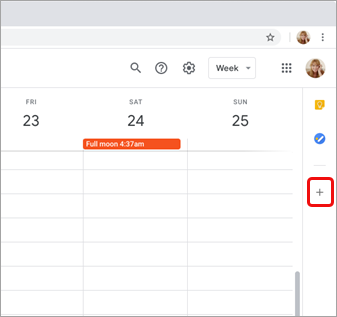
- Если панель скрыта, выберите "Показать боковую панель
 " в нижней части экрана.
- Если панель скрыта, выберите "Показать боковую панель
Поиск команд в магазине Google Workspace.
Выберите надстройку "Собрание Microsoft Teams ".

Выберите "Установить", а затем нажмите "Продолжить" на экране разрешений.
На следующем экране выберите учетную запись Google.
На боковой панели появится надстройка "Собрание Microsoft Teams".
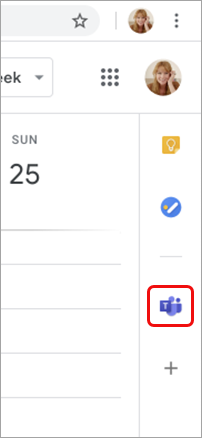
Вход в надстройку Teams
- В календаре Google выберите надстройку Teams.
- Щелкните ссылку Вход. Войдите в рабочую или учебную учетную запись Майкрософт, которую вы используете для доступа к Teams.
- Выберите "Разрешить доступ".
Устранение неполадок
Ошибка авторизации
Если при попытке добавить собрание Microsoft Teams в событие календаря Google возникает ошибка авторизации , необходимо предоставить надстройке доступ к своей учетной записи Google.
Чтобы предоставить надстройке доступ к вашей учетной записи Google:
- Выберите текст ошибки "Авторизовать" в событии Google Calendar или откройте надстройку на боковой панели.
- Выберите "Разрешить доступ".
Если вы являетесь администратором Google Workspace и установили надстройку от имени наших пользователей через консоль администратора Google Workspace, вы можете авторизовать надстройку от имени всех своих пользователей.
- Откройте консоль администратора Google Workspace.
- Выберите "Приложения", "Google Workspace>", "Marketplace", "Приложения",>"Список приложений".
- Выберите "Собрание Microsoft Teams" в списке приложений, установленных в домене.
- В разделе "Доступ к данным " выберите "Предоставить доступ".
Не удается ввести сведения учетной записи для входа
Отдельное окно браузера открывается для сбора данных для входа в Microsoft Teams. Если после выбора "Входа" не отображается отдельное окно, проверьте параметры браузера, чтобы убедиться, что всплывающие окна разрешены.
Настройка синхронизации Teams и календаря Google
Надстройка собраний Teams в настоящее время не синхронизируется с Google Calendar. Чтобы синхронизировать календари Teams и Google, обратитесь к своему ИТ-администратору.
Дополнительные сведения
Планирование собраний Teams в календаре Google
Для ИТ-администраторов
Настройка надстройки собраний Microsoft Teams для Google Workspace