
Легко планируйте увлекательные иммерсивные мероприятия для общего собрания компании, конференций и т. д. Добавляйте и редактируйте сведения о событии, добавляйте получателей и настраивайте впечатления от события прямо в иммерсивной форме планирования событий в Teams или календаре Outlook.
Создание иммерсивного мероприятия
Создайте иммерсивное мероприятие в Teams для настольных компьютеров, ПК и устройствах Mac. Затем посетите событие Teams иммерсивный с ПК, Mac или Meta Quest устройств. Лицензия на Teams премиум требуется для планирования иммерсивных событий, но не для их посещения. К иммерсивному событию могут присоединиться до 300 участников.
Чтобы создать иммерсивное событие:
Выберите значок
 в Teams.
Щелкните стрелку раскрывающегося списка рядом с элементом "
 ".
".Выберите Immersive event
 .
.В форме расписания добавьте сведения о событии, соорганизаторов и участников.
Выберите шаблон иммерсивного взаимодействия. Это будет готовое трехмерное пространство для вашего события, которое нельзя изменить после сохранения события.
Выберите Сохранить
 . Приглашения на мероприятие будут отправлены вам и соорганизаторам, а событие появится в ваших календарях Teams.
Выберите "Приглашение на мероприятие", чтобы настроить изображение баннера в приглашениях участников по электронной почте.
Совет
Если вы запланировали событие более чем за десять минут до его начала, настройте событие , выбрав Дополнительные действия
 >Настройка в иммерсивной
 в форме планирования. Настройки должны быть сохранены не менее чем за 10 минут до времени начала события.
Выберите "Опубликовать", чтобы отправить приглашения на мероприятие участникам. Приглашения на мероприятие содержат сведения о событии и ссылки для присоединения, которые участники будут использовать для входа в событие.
Примечание
- Соорганизаторы имеют те же возможности, что и организатор. Они присоединяются к событию в комнате организатора и могут настраивать событие, управлять "залом ожидания" события, демонстрировать свой экран и управлять участниками в центре внимания во время вопросов&ответов.
- Соорганизаторы должны быть членами организации организатора мероприятия.
- Чтобы присоединиться к иммерсивным событиям, участники должны быть членами организации организатора или доверенных организаций. Внешние и анонимные участники не поддерживаются.
- Присоединение к иммерсивному мероприятию не поддерживается в Teams для веб-версии или для мобильных устройств.
Иммерсивные среды событий
При планировании иммерсивного мероприятия можно выбрать одно из нескольких виртуальных пространств, предназначенных специально для распространенных бизнес-сценариев:
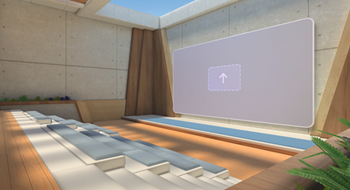
| Каскады | Это корпоративное пространство, предназначенное для собраний в рамках всей компании. В нем есть центральная зона для презентаций с театральными креслами и большим количеством места для общения. В социальной зоне участники найдут упражнение с подсказками для разговора, когда присоединятся к событию. |
|
|---|---|---|
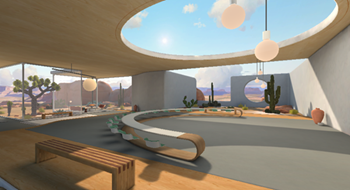
| Оазис | Это пространство спроектировано как конференц-зал и идеально подходит для больших командных собраний. В презентационной зоне есть изогнутый стол с сиденьями с одной стороны. |
|
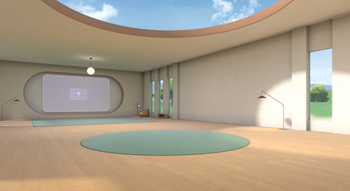
| Полотно | Это минималистичное, нейтральное пространство представляет собой гибкий холст, предназначенный для авторов, чтобы добавлять собственный контент. |
|
Важно
Среду события можно изменить только при планировании события. После сохранения и планирования иммерсивного мероприятия этот параметр блокируется.
Изменение параметров собрания события
Настройте следующие параметры иммерсивных собраний события, чтобы ограничить круг лиц, которые могут присоединиться к событию, защитить конфиденциальную информацию и т. д.:
- Конфиденциальность: метки конфиденциальности предоставляются вашей организацией для защиты и регулирования доступа к конфиденциальному внутреннему содержимому. При применении метки конфиденциальности некоторые параметры событий могут быть заблокированы или ограничены. Участники увидят метку конфиденциальности рядом с названием события.
- Кто может миновать "зал ожидания"?: этот параметр позволяет организатору решить, должен ли организатор допустить определенных участников, например гостей, к участию в событии. Организаторы могут использовать эту функцию для обеспечения дополнительной безопасности и защиты тех, кто присоединяется к событию.
- Кто может допускать участников из "зала ожидания": Этот параметр всегда остается доступным для организаторов и соорганизаторов, что гарантирует, что только люди, управляющие собранием, могут допустить участников в событие.
- Чат собрания: включите или отключите этот параметр, чтобы изменить доступ участников к чату Teams во время события.
- Разрешить отчет о посещаемости: этот параметр по умолчанию отключен, так как иммерсивные события в настоящее время не поддерживают отчеты о посещаемости.
Примечание
- Параметры собрания события невозможно изменить после сохранения события и отправки приглашений на него вам и соорганизаторам.
- Некоторые значения параметров события могут быть заблокированы в зависимости от политик, установленных вашей организацией или ИТ-администратором.
Изменение параметров иммерсивных событий
Чтобы изменить параметры иммерсивного мероприятия:
-
Выберите значок в Teams.
- Выберите иммерсивное событие.
- Выберите Просмотреть события
 .
. -
Выберите Manage event>Параметры собрания
 .
. - Внесите изменения в параметры события.
- Нажмите Применить.
Отправьте отзыв
Чтобы отправить отзыв об иммерсивном мероприятии, выберите Меню:  >Оставьте отзыв, дайте
  внутри иммерсивного события.
Чтобы оставить отзыв о возможностях Teams, например о планировании или окне события (включая экранприсоединения и такие функции, как звук, чат или демонстрация экрана), выберите "Параметры" и прочее "Общие-многоточие-кнопки-значки> верхнем углу окна события Teams.