
Выполняйте несколько задач одновременно во время собрания Teams, не теряя информации о том, кто говорит и чем делится.
Многозадачность во время собрания
Посещайте другие приложения, проверяйте сообщения в чате и выполняйте другие проверки, не покидая собрания. Просто сверните окно собрания или выберите другое окно на экране.
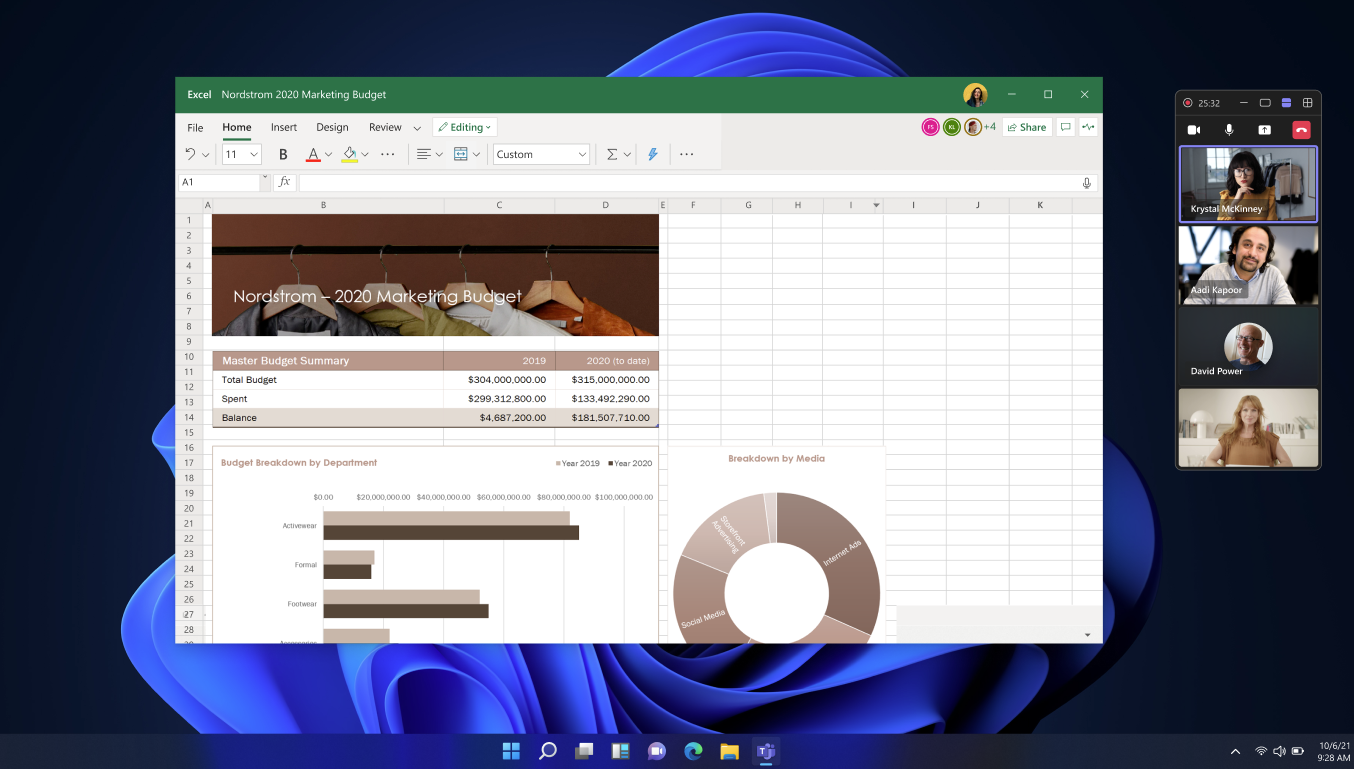
При первом сворачивании окна собрания в углу экрана появится окно собрания меньшего размера. В зависимости от того, сколько человек участвует в собрании и какое представление вы выбрали, в окне будет отображаться основной выступающий, демонстрируемое содержимое и другие участники. Кроме того, вы можете управлять микрофоном и камерой, демонстрировать содержимое и покидать собрание.
Изменение режима просмотра
Переключайтесь между представлениями, чтобы видеть больше или меньше людей, либо полностью свертывайте окно.
Чтобы переключить представление, выберите один из вариантов в верхней части окна собрания:
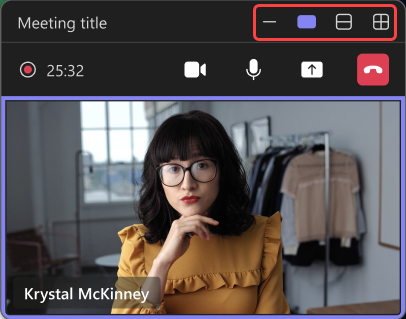
-
 . Этот параметр полностью сворачивает окно докладчика.
 -
Показать только активного выступающего
 : будет отображаться только тот, кто активно выступает.
 -
Показать больше пользователей
 : Этот параметр позволит отобразить больше участников собрания.
 -
Развертывание окна собрания
 " : Здесь будет показано более крупное окно собрания.
-
Всплывающее содержимое собрания
Уменьшите переключение контекста во время собраний Teams, разместив содержимое собраний в отдельных окнах. Вместо переключения между  , заметками
 и
и  Copilot Copilot * откройте каждый из них в отдельном окне. Не закрывайте их при этом, изменяйте их размер и перемещайте по экрану для повышения производительности и концентрации.
Чтобы открыть всплывающее содержимое собрания в собрании Teams:
-
, заметки или значок Copilot * в элементах управления собранием.
- В боковой области выберите "Открыть в новом окне"
 .
.
* Copilot доступен с лицензиями Teams Premium или Microsoft Copilot.
Статьи по теме
Использование элементов управления собраниями в Microsoft Teams