
Выберите, как вас будут представлены на собраниях Teams, используя широкий спектр форм тела, черт лица и вариантов точной настройки. Затем выберите свои любимые прически, гардероб, параметры макияжа и многое другое. Сохраните до трех аватаров для разных типов собраний, например необычных, рабочих или повседневных.
Примечание
Те же аватары, которые вы создали, также можно использовать на собраниях и иммерсивных мероприятиях Teams.
Откройте приложение «Аватары»
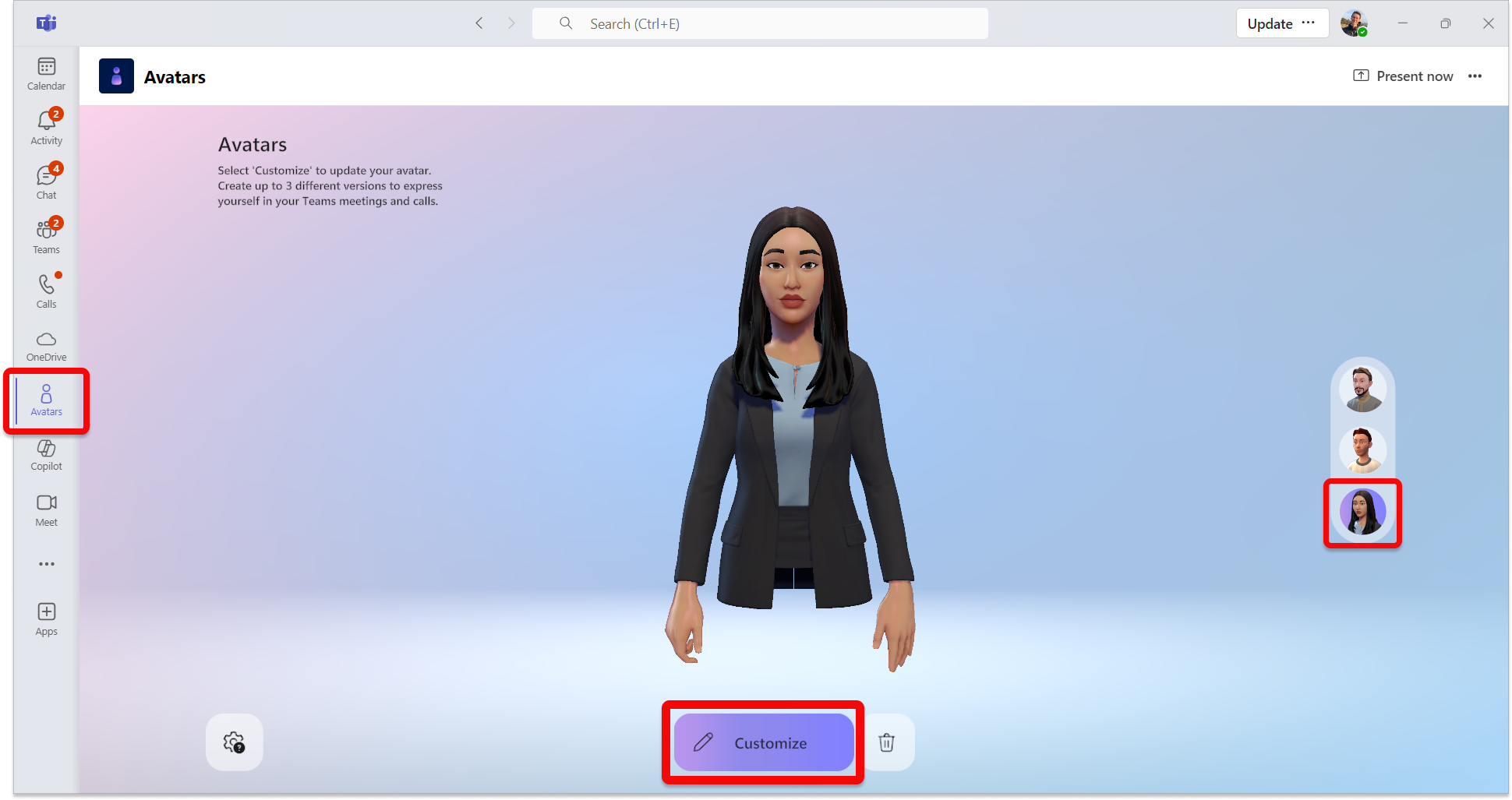
Чтобы настроить свой аватар, откройте приложение "Аватары" в Microsoft Teams. Если у вас еще нет аватара, выберите " Создать из фотографии ", чтобы загрузить фотографию, чтобы вдохновить вас на создание аватара, или "Создать из основы ", чтобы создать аватар с нуля.
Если вы настраиваете существующий аватар, выберите его, а затем выберите «Настроить ».
».
Настройка тона кожи
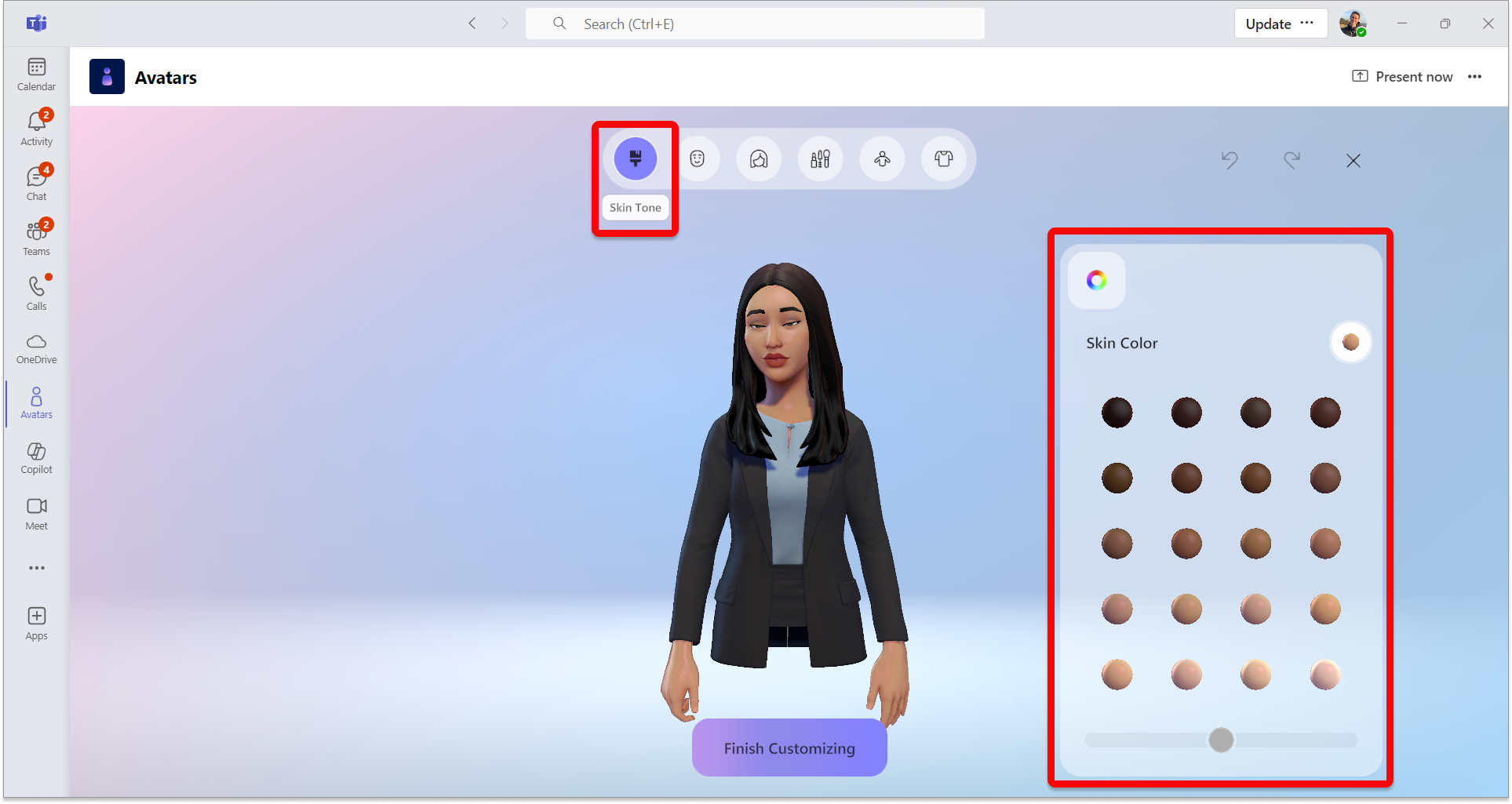
В верхней части экрана вы увидите строку меню для категорий настройки. Сначала выберите тон кожи и при необходимости отрегулируйте его.
Совет
Выберите тон кожи и отрегулируйте его с помощью ползунка в нижней части окна палитры оттенков кожи.
Настройте черты лица
Когда вы будете довольны своим оттенком кожи, выберите категорию "Лицо " вверху, чтобы настроить черты лица.
Для каждой категории черт лица будут доступны различные предустановки. Используйте правое окно, чтобы уточнить внешний вид каждой черты лица.
Совет
В левом окне выберите каждую категорию черт лица, чтобы настроить каждую из них. Существует множество предустановленных параметров для формы лица, глаз, бровей, носа, рта, ушей, слуховых аппаратов, линий лица и бинди.

Скорректировать волосы
Выберите категорию "Волосы " в верхней строке меню и найдите прическу, которая вам подходит. Выберите предустановку прически и растительности на лице в левом окне.
Совет
В правом окне можно уточнить цвет, включая основной и акцентный цвета.

Нанесите макияж
Выберите категорию "Макияж" в верхней строке меню и примените предустановку для макияжа "Тени для век", "Линия роста ресниц", "Румяна" и "Губная помада". Затем вы можете уточнить цвет в правом окне, включая основной и контрастный цвета.

Корректировка тела
Выберите категорию " Тело" в верхней строке меню, а затем выберите предустановку "Фигура тела ". Также есть возможность выбрать пресет из категории «Протезирование ». Выбрав предустановленную форму тела, используйте правое окно, чтобы уточнить форму тела в соответствии с вашими предпочтениями.

Выберите свой гардероб
Выберите вкладку "Гардероб " и выберите свой гардероб в категориях "Нижний слой", "Верхняя одежда", "Головные уборы" и "Очки ".
Совет
Улучшите цвет каждого предмета гардероба, чтобы сделать его своим! Используйте окно уточнения цвета справа.

Полезные средства настройки
Фильтры
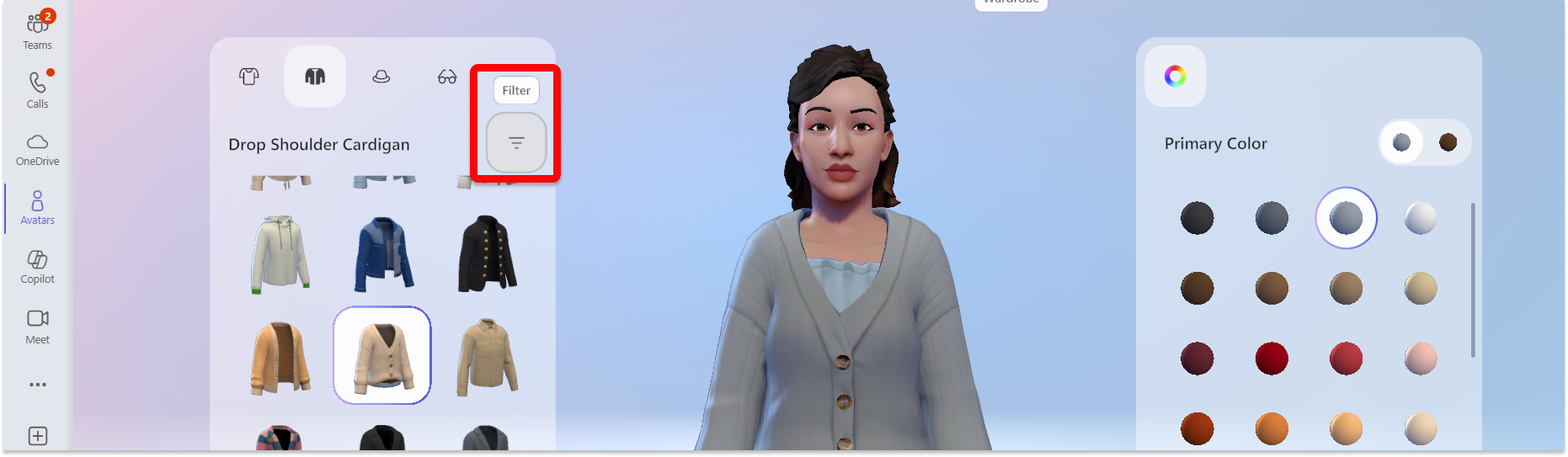
Чтобы помочь вам быстро найти желаемые стили, доступна фильтрация для разделов «Волосы», «Нижний слой», « Верхняя одежда» и «Головной убор ».
Отмена или повтор изменения
Вы можете отменить или повторить любые изменения, внесенные в аватар, с помощью стрелок " Отменить " или "Повторить " в правом верхнем углу экрана.
Увеличение или уменьшение масштаба при предварительном просмотре аватара
Во время настройки аватара используйте колесо мыши для увеличения или уменьшения масштаба предварительного просмотра аватара.
Предварительный просмотр поворота аватара
Выберите предварительный просмотр аватара, удерживайте нажатой левую кнопку мыши и перетащите указатель мыши, чтобы повернуть предварительный просмотр аватара и посмотреть, как он выглядит под разными углами.
Статьи по теме
Начало работы с иммерсивными мероприятиями в Microsoft Teams