
Пригласите пользователей из вашей организации просматривать и получать доступ к сведениям о вашем календаре в календаре Microsoft Teams. Определите, какой объем доступа вы хотите предоставить людям, которым вы предоставляете доступ, и измените его в любое время.
Чтобы пригласить других пользователей к календарю Teams, выполните следующие действия.
Выберите
 в Teams.
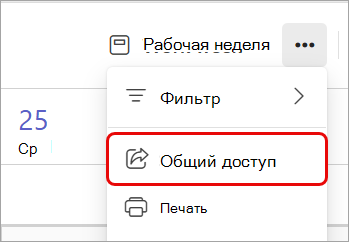
Выберите "Дополнительные параметры
 > "Дополнительные параметры"Microsoft Teams значок "Дополнительные параметры" Значок
  .
.
Введите адрес электронной почты или имя контакта, с которым хотите поделиться файлом.
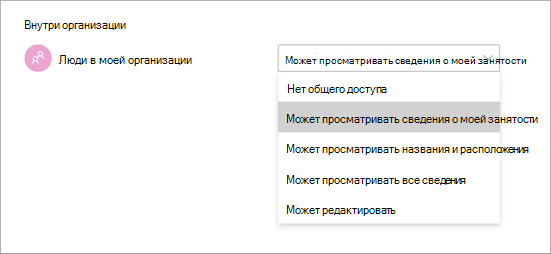
В раскрывающемся меню выберите нужный ему уровень доступа:
- Может видеть, когда я занят: Могу просматривать только заблокированное вами время как занятое.
- Может просматривать названия и расположения: Может просматривать только название и место проведения события.
- Может просматривать все сведения: Может просматривать все сведения, включая описания события и участников.
- Может редактировать: может просматривать, изменять и удалять события.
- Делегирование: может просматривать, создавать, изменять и удалять элементы. Представитель также может создавать приглашения на собрания и отвечать на приглашения от вашего имени.
Нажмите Поделиться.
Вы также можете настроить общие разрешения доступа для людей в вашей организации, выбрав нужный параметр в раскрывающемся меню "Внутри организации>People "Моя организация".
Примечание
Некоторые разрешения на общий доступ могут быть ограничены в зависимости от политик, установленных вашей организацией.
Печать календаря
Распечатайте бумажные копии календаря Teams, чтобы раздать их людям лично или держите под рукой для удобного доступа в автономном режиме. Выберите представление, макет и диапазон времени, которые нужно напечатать, и решите, следует ли включить представления мини-месяца и сведения о повестке дня.
Печать календаря:
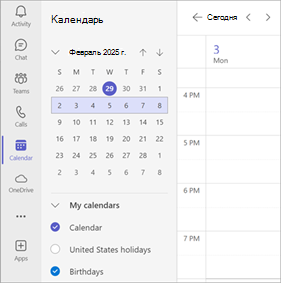
Выберите
в Teams.На левой панели выберите календарь (или) для печати.
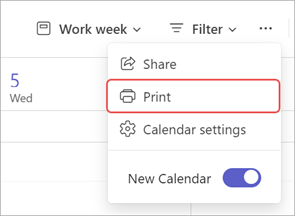
Выберите "Дополнительные параметры
> "Дополнительные параметры"в Microsoft Teams Кнопка "Печать .
.
В раскрывающемся меню Calendar выберите календарь, который нужно распечатать. Выберите "Выбранные календари", чтобы напечатать представление нескольких выбранных календарей.
Настройка других деталей печати:
- В представлении выберите, какой вид календаря нужно напечатать. Если вы выбрали "Неделя " или "Рабочая неделя", нажмите "Макет ", чтобы выбрать ориентацию календаря.
- В разделе "Диапазон времени" определите, какие часы расписания нужно распечатать.
- Выберите "Мини-месяц", чтобы напечатать небольшое представление календаря на месяц.
- Выберите "Печать подробной повестки дня", чтобы напечатать сведения о собрании и событии, включая описания собраний, списки участников и т. д.
Нажмите Печать.