
Chat в общем собрании, чтобы поделиться своими мыслями и идеями во время презентации, получить отзывы от аудитории в режиме реального времени и многое другое.
Примечание
- Chat in events — это расширенная функция, доступная в событиях с числом участников до 3,000. Для использования этой функции в крупных событиях в организации должны быть пакеты емкости участников, поддерживающие экземпляры до 100 000.
- Если у вас была подписка Teams премиум до 1 апреля 2026 г., у вас сохранится доступ к этой функции в событиях с числом участников до 100 000 до истечения срока действия лицензии. Чтобы узнать больше о лицензировании событий в Teams, обратитесь к своему ИТ-администратору
Чат в общем собрании
Интерфейс чата в общих собраниях зависит от вашей роли в общем собрании. Узнайте больше о различных возможностях и функциях чата для организаторов, соорганизаторов, выступающих и участников.
Организаторы, соорганизаторы и докладчики
Запланировав общее собрание, начните приватное общение с другими организаторами, соорганизаторами и выступающими в групповом чате события. Только организаторы, соорганизаторы и докладчики могут получить доступ к этому чату.
Начало группового чата события перед общим собранием
Чтобы начать групповой чат события перед общим собранием:
- Не забудьте добавить докладчиков и соорганизаторов события в календарь Teams.
- Откройте сведения о событии в календаре Teams.
- Выберите группу событий Chat.
Групповой чат события будет доступен до, во время и после события.
Переключение между чатами и отправка сообщений во время общего собрания
Переключайтесь между групповым чатом события и основным чатом со всеми пользователями во время общего собрания. Участники могут получить доступ к чату со всеми участниками только во время события.
Чтобы переключаться между чатами и отправлять сообщения во время общего собрания:
Выберите
 в элементах управления собранием.
В области "Chat" выберите "Все" или "Группа событий", чтобы получить доступ к различным каналам чата.
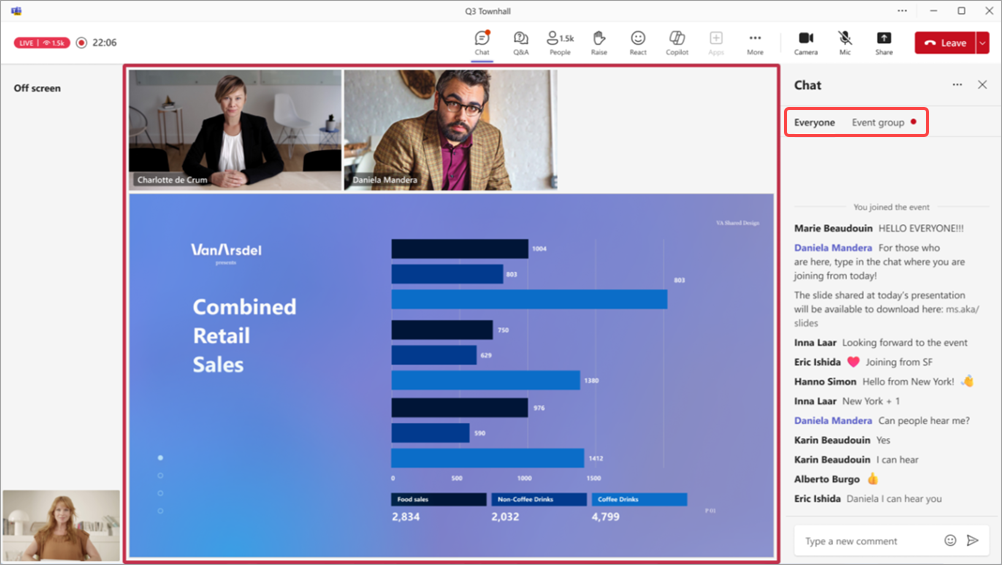
- Выберите "Все", чтобы просмотреть и отправить сообщения в канале чата всей аудитории общего собрания.
- Выберите группу событий, чтобы просматривать и отправлять сообщения в канале чата только организаторам, соорганизаторам и докладчикам. Сообщения из этого чата будут доступны после окончания общего собрания.
Compose сообщение в поле создания сообщения. Сообщения могут содержать до 200 символов, включая эмодзи.
Нажмите значок "
 .
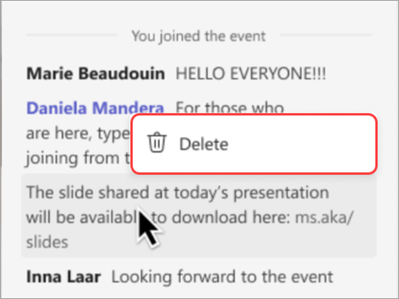
.Удалите отправленное сообщение, щелкнув его правой кнопкой мыши и выбрав « Удалить
 .
.
Участники
Если вы посещаете общее собрание, используйте чат, чтобы задавать вопросы, высказывать свои мысли о том, чем делятся, и общаться с другими участниками.
Chat будет доступен во время общего собрания, пока оно не закончится. После окончания события у вас не будет доступа к чату.
Чтобы общаться в чате на общем собрании:
-
Выберите в элементах управления собранием.
- Compose сообщение в поле создания сообщения. Сообщения могут содержать до 200 символов, включая эмодзи.
-
Нажмите значок " .
- Удалите отправленное сообщение, щелкнув его правой кнопкой мыши и выбрав « Удалить .
Вы сможете просмотреть до 200 последних сообщений чата, прокрутив вверх и вниз панель .
Важно
- Для сообщений, отправленных во время общего собрания из окна собрания, недоступны следующие параметры: отправка рисунков, отправка GIF-файлов, вложение файлов, упоминание людей с символом "@", форматирование сообщений, ответы на определенные сообщения и реакция на сообщения.
- Если общее собрание завершается и перезапускается, чат не будет доступен в перезапущенном общем собрании. В перезапущенном общем собрании никто не может отправлять или получать сообщения чата или получать доступ к сообщениям из предыдущего общего собрания.
- Если вы отключите Green Room, чат не будет доступен в общем собрании.
Включение и отключение чата
Chat для общих собраний будет включен автоматически, но вы можете включать и выключать его до или во время события.
Перед общим собранием
После сохранения сведений об общем собрании вы можете включить или отключить чат собрания в параметрах события.
Чтобы отключить чат до начала общего собрания:
Выберите значок
 в Teams.
Выберите предстоящее общее собрание.
Выберите Просмотреть команды событий
 >Управление редактированием события
 .
.В разделе "Сведения" выберите "Параметры собрания
 ".
".В разделе "Участие
 >Чат собрания:
- Выберите "Выкл." в раскрывающемся меню, чтобы отключить чат.
- Выберите "Только во время собрания" в раскрывающемся меню, чтобы включить чат.
Нажмите Применить.
Во время общего собрания
При включении или отключении чата во время общего собрания изменения вступают в силу немедленно.
Чтобы отключить чат во время общего собрания:
 Выберите Дополнительные действия Значок >
 Кнопка> собрания Значок параметровсобрания в элементах управления собранием.
В разделе "Участие
>Чат собрания:- Выберите "Выкл." в раскрывающемся меню, чтобы отключить чат.
- Выберите "Только во время собрания" в раскрывающемся меню, чтобы включить чат.
Нажмите кнопку Сохранить.
Примечание
Если вы планируете общее собрание с отключенным чатом, вы не сможете включить его во время события.