
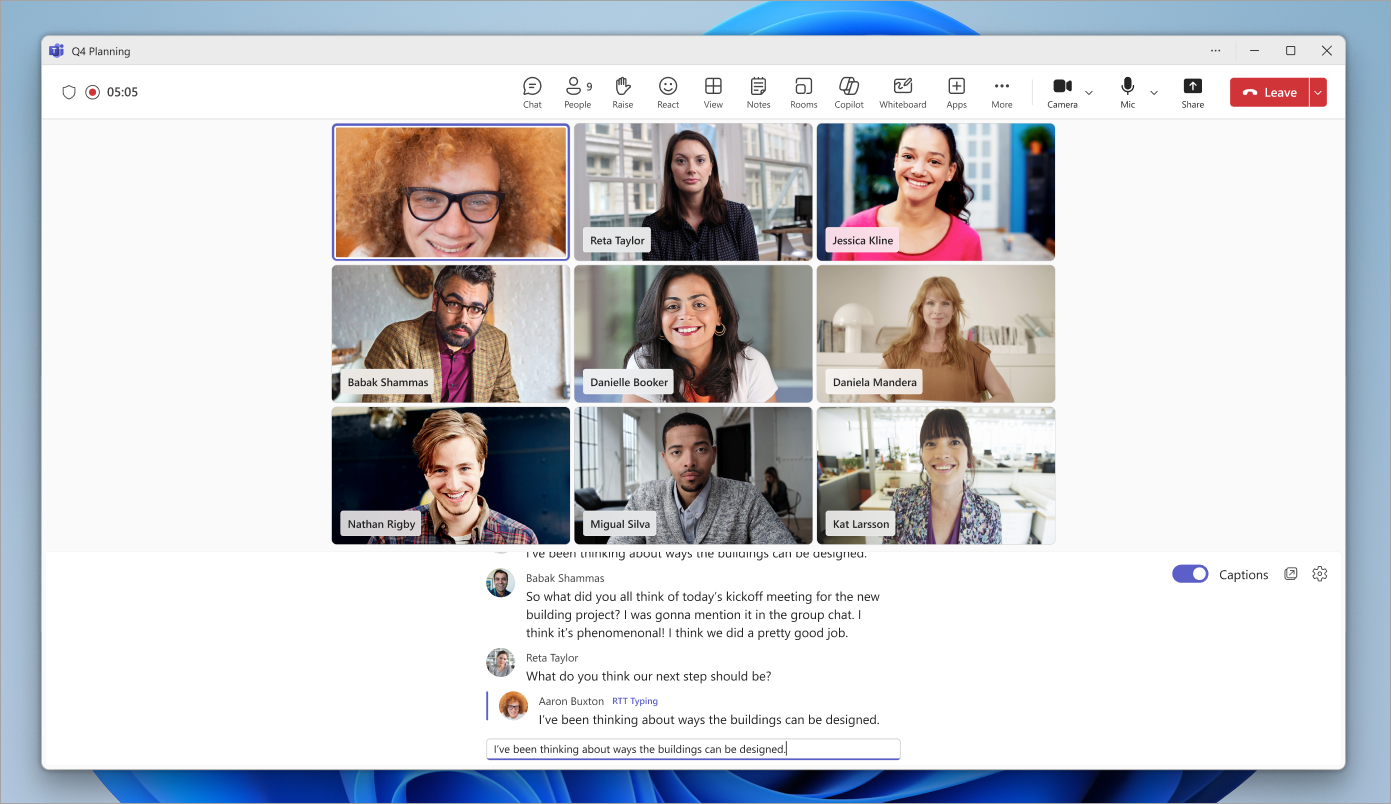
Сделайте беседы более доступными и инклюзивными с помощью текста в реальном времени (RTT), доступного на собраниях и звонках Microsoft Teams.
RTT — это функция специальных возможностей, которая позволяет мгновенно передавать текст символ за символом по мере ввода без необходимости нажимать кнопку "Отправить". Это приводит к более естественным текстовым беседам, особенно полезным для людей со слухом, речью или нейроразнообразием.
Примечание
В настоящее время RTT недоступен на вебинарах и в общих собраниях Teams.
Включение режима ввода (RTT)
Если режим ввода (RTT) включен, он будет включен для всех участников собрания. Ее нельзя отключить, пока все участники не покинут собрание и не присоединятся снова. Если вы не можете включить RTT во время звонка или собрания, обратитесь к своему ИТ-администратору.
Чтобы включить RTT во время собрания или звонка, выполните следующие действия.
-
Выберите "Дополнительные действия
 в элементах управления собранием.
 -
Выберите Язык и речь
 > Включить
- Выберите "Включить".
Введите сообщение в поле Введите сообщение в формате RTT .
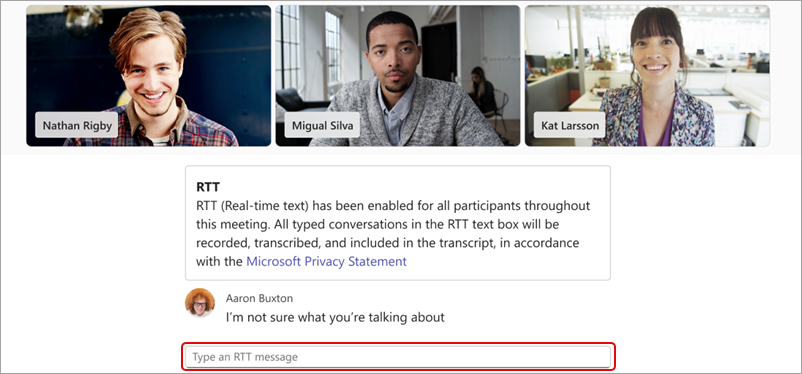
Когда вы перестанете вводить текст, ваше сообщение станет частью веб-канала. Сообщения RTT имеют ограничение в 2000 символов.
Чтобы включить режим ввода в режиме реального времени для всех собраний и звонков, выполните следующие действия.
-
Выберите "Дополнительные действия в элементах управления собранием
-
Выберите
 >Accessibility
 .
. - Включите переключатель режима ввода текста.
Примечание
Во время звонков и собраний 1:1 режим ввода в режиме ввода отображается в той же области, что и автоматические субтитры.
Изменение параметров разрешения на ввод
- Включите разрешение ввода в руках в элементах управления собранием.
- Рядом с текстом RTT выберите Settings .
- Измените начертание шрифта, размер, цвет и другие параметры.
Изменения параметров ввода в действие и подписей вступят в силу немедленно.
Всплывающее окно RTT в новом окне
Включите разрешение ввода в руках в элементах управления собранием.
Рядом с лентой RTT выберите "Открыть RTT/Субтитры в новом окне

Канал RTT будет отображаться в отдельном окне.
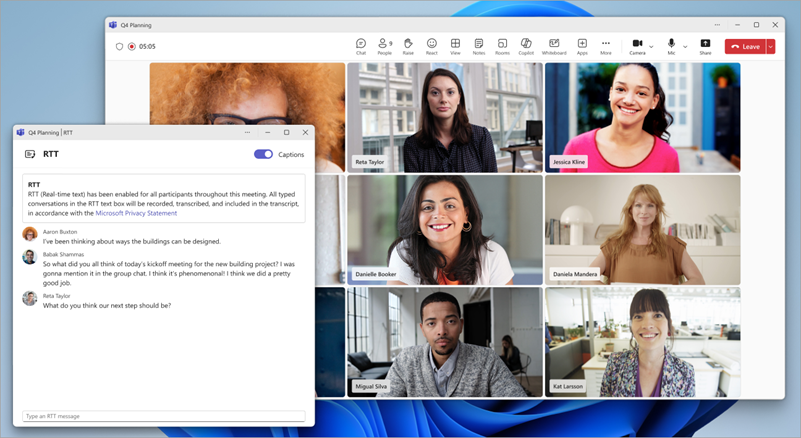
Закройте окно RTT, чтобы просмотреть веб-канал в окне собрания.
Статьи по теме
Использование автоматических субтитров на собраниях Microsoft Teams
Чат на собраниях Microsoft Teams