
PowerPoint Live в Teams помогает докладчикам предоставить аудитории инклюзивный и увлекательный опыт. Она сочетает в себе лучшие стороны презентации в PowerPoint с совместной работой на собрании Microsoft Teams. Предоставление общего доступа к презентации с помощью PowerPoint Live использует значительно меньше пропускной способности сети, чем при обычном совместном использовании, что делает его отличным вариантом при низком сетевом подключении.
Примечание
- PowerPoint Live не поддерживается на трансляциях Teams или устройствах CVI.
- Анонимные участники не могут демонстрировать презентацию в PowerPoint Live.
- Если вы используете Teams для Интернета, вам потребуется Microsoft Edge 18 или более поздней версии либо Google Chrome 65 или более поздней версии, чтобы видеть представление докладчика.
- Поддерживаемые типы файлов для PowerPoint Live — *.pptx и *ppsx. Двоичные файлы PPT (*.ppt, *.pps, *.odp, *.pot) не поддерживаются.
Режим докладчика
У выступающих есть уникальное представление, которое позволяет им управлять презентацией, не отвлекаясь от взаимодействия с аудиторией. Во время презентации вы можете видеть видео пользователей, поднятые руки, реакции и многое другое.
С разрешения докладчика участники аудитории могут самостоятельно просматривать слайды, не затрагивая трансляцию. Они также могут настроить впечатления от просмотра с помощью субтитров, высококонтрастных слайдов и переведенных слайдов.
Чтобы отключить навигацию для участников во время презентации, выберите "Отключить навигацию участников"  в элементах управления слайдами.

Режим докладчика по умолчанию скрыт для устройств с небольшим экраном. Его можно включить, выбрав "Дополнительные параметры > "Дополнительные параметры" в Microsoft TeamsПоказывать режим докладчика под текущим слайдом или выбрав окно демонстрации и нажав клавишу CTRL+,SHIFT+x.
Показ слайдов
Когда вы представляете контент в Teams, в разделе PowerPoint Live перечисляются последние файлы, открытые или измененные вами на сайте группы SharePoint или в OneDrive. Если вы выберите один из этих файлов для презентации, все участники встречи смогут просматривать слайды во время встречи. Их разрешения на доступ к файлам за пределами собрания не изменятся.
Чтобы представить слайды на собрании Teams:
-
Выберите значок "Поделиться
 в элементах управления собранием.
 - В разделе PowerPoint Live выберите файл PowerPoint, презентацию которого вы хотите провести.
- Если вы не видите файл в списке, выберите "Обзор OneDrive " или "Обзор на моем компьютере".
Ваши слайды появятся на собрании Teams с вашими заметками рядом с ними.
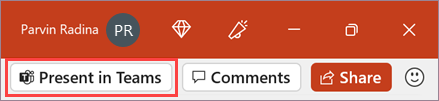
Вы также можете начать презентацию непосредственно из классического приложения PowerPoint, выбрав "Показать в Teams " в верхней части файла.
Выберите "Показать последнюю версию"  для синхронизации всех обновлений, внесенных в PowerPoint.
Примечание
- Если вы выберете обзор и предложит открыть файл PowerPoint, который раньше не был добавлен в Teams, он будет отправлен в рамках собрания.
- Если вы выступаете на собрании канала, файл будет отправлен на вкладку Files на канале, где все члены группы будут иметь к нему доступ.
- Если вы представляете личную встречу, файл будет отправлен на ваш OneDrive, и только участники встречи будут иметь к нему доступ.
Переход от одного слайда к другому
При демонстрации слайдов вам доступно несколько средств:
- Используйте стрелки навигации для перехода вперед и назад.
- Используйте полосу эскизов для перехода вперед или назад.
-
Выберите представление сетки
 для просмотра представления сетки для всех слайдов презентации. Выберите один из них, чтобы перейти к нему.
Оставайтесь на связи со своей аудиторией
Во время презентации в PowerPoint Live у вас есть быстрый доступ к функциям собрания. Просматривайте свою аудиторию, читайте сообщения в чате и многое другое. Это особенно удобно, если вы проводите презентацию с одного экрана.
- Выберите Chat
 в элементах управления собранием, чтобы увидеть, что говорит ваша аудитория.
 - Просматривайте реакцию аудитории и поднятые руки в режиме реального времени.
-
Выберите макет Значок
 в элементах управления собрания, чтобы изменить то, что видит аудитория.
 - Чтобы четко указывать на элементы на слайдах, используйте лазерную указку, перо, маркер или ластик .
Записи собраний не будут записывать видео, анимацию или заметки из сеанса PowerPoint Live.
Представление аудитории
С разрешения докладчика участники аудитории могут самостоятельно просматривать слайды, не затрагивая трансляцию. Они также могут настроить впечатления от просмотра с помощью субтитров, высококонтрастных слайдов и переведенных слайдов.
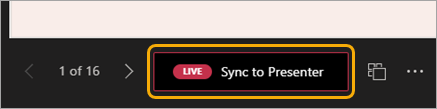
Участники могут использовать стрелки навигации для перехода между слайдами. Они могут вернуться к пропущенной информации или перейти к предстоящим слайдам. Чтобы вернуться к выступающему, можно выбрать "Синхронизировать с докладчиком".
Примечание
Если вы не хотите, чтобы пользователи могли самостоятельно перемещаться по файлу PowerPoint, к которому вы предоставляете доступ, выберите кнопку "Частный просмотр" " " в элементах управления собранием.
Участники также могут:
- Выберите гиперссылки на слайдах, чтобы сразу получить дополнительный контекст.
- Взаимодействуйте с видео на слайдах, чтобы регулировать громкость или переходить к определенной метке времени и потреблять ее в собственном темпе.
- Чтобы сделать слайды более удобными для просмотра, переключитесь на представление с высокой контрастностью, выбрав в презентации пункт "Изменить вид
 и включив параметр "Просмотр слайдов в высокой контрастности ".
Независимая лупа и сдвиг
Участники могут увеличивать масштаб слайда презентации и сдвигать его, не влияя на то, что видят другие.
Увеличение или уменьшение масштаба слайда:
- Наведите курсор на слайд-шоу и сожмите или растяните на трекпаде.
- Сведите или используйте сенсорный жест растяжения (на устройстве с поддержкой сенсорного ввода).
- Нажмите клавиши "+ " или "- ".
- Наведите указатель мыши на слайд и, удерживая нажатой клавишу CTRL, прокрутите список.
Перемещение по слайду:
- Нажмите клавиши со стрелками.
- Щелкните и перетащите мышь.
- Щелчок и перетаскивание на сенсорной панели.
- Используйте один палец для касания и перетаскивания (на устройствах с поддержкой сенсорного ввода).
По завершении масштабирования и панорамирования нажмите клавишу ESC , чтобы сбросить параметры экрана.
Важно
К видеороликам Microsoft Stream, внедренным в презентацию PowerPoint, будут применяться ограничения параллельной регулировки SharePoint Online.