
Просматривайте презентации с прошлых вебинаров с помощью записей вебинаров, доступных в Microsoft Teams. Вебинары записываются автоматически и доступны для скачивания и публикации сразу после окончания события.
Запись вебинара
По умолчанию запись вебинара автоматически начинается при его начале. Чтобы начать вебинар, присоединитесь к нему из календаря Teams и выберите " Начать собрание " в элементах управления собранием, когда будете готовы.
Остановка записи вебинара
По умолчанию запись вебинара начинается автоматически в начале события. Чтобы запретить автоматическую запись вебинара, вам необходимо отключить автоматическую запись в параметрах вебинара до начала события. Вы также можете остановить запись во время вебинара.
Перед вебинаром
Чтобы отключить автоматическую запись перед вебинаром:
-
Выберите значок
 в Teams.
 - Выберите событие и нажмите View event
 .
. -
Выберите Manage event
 .
. -
В разделе "Сведения" выберите параметры собрания
 .
. -
В разделе "Запись и транскрипция
 отключите переключатель "Запись и транскрибирование автоматически".
 - Нажмите Применить.
Во время вебинара
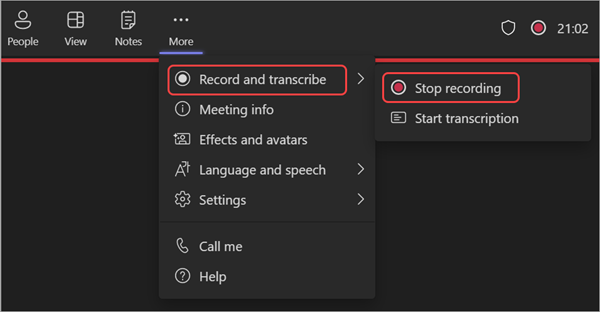
Остановка записи во время вебинара:
- Выберите "Дополнительные действия..." в элементах управления собранием.
- Выберите "Запись и транскрибирование>"Остановить запись.
Публикация записи вебинара
Когда вы опубликуете запись вебинара, зарегистрированные участники автоматически получат электронное письмо со ссылкой на запись.
Чтобы опубликовать запись вебинара, выполните следующие действия.
Выберите значок
в Teams.Выберите событие и нажмите View event
.Выберите Manage event
.Выберите "Записи" и найдите запись, которую нужно опубликовать.
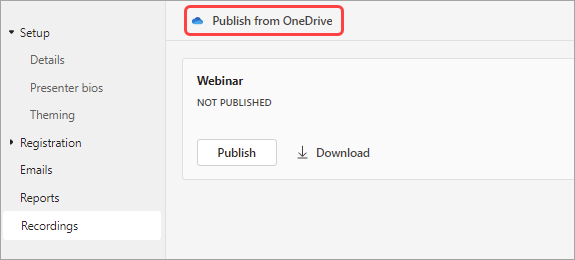
Нажмите Опубликовать.
Если запись была сохранена в OneDrive, выберите "Опубликовать из OneDrive"
Доступ к записи вебинара
Чтобы получить доступ к записи прошлого вебинара:
-
Выберите значок в Teams.
- Выберите событие и нажмите View event .
-
Выберите Manage event .
- Выберите "Записи".
Вы также можете найти записи и расшифровки вебинаров, выбрав прошлый вебинар в календаре Teams и выбрав вкладку "Протокол ". Здесь можно просматривать запись, выполнять поиск в расшифровке и выполнять другие действия. Дополнительные сведения см. в разделе "Протокол собрания в Microsoft Teams".
Скачать расшифровки вебинаров
После окончания вебинара скачайте расшифровки, чтобы сохранить и просмотреть их позже. Если вы остановили и перезапустили транскрибирование во время события, будет несколько расшифровок.
Чтобы скачать расшифровки вебинара, выполните следующие действия.
Выберите значок
в Teams.Выберите событие и нажмите View event
.Выберите Manage event
.Выберите "Записи".
Выберите "Скачать расшифровки"
 .
.- Если имеется несколько расшифровок, они будут загружены как отдельные файлы.
- Расшифровки скачиваются в файлах .docx и VTT.
Отмена публикации записи вебинара
Чтобы отменить публикацию записи вебинара, вернитесь к записи и выберите «Отменить публикацию».
По умолчанию срок действия опубликованных записей истекает через 30 дней после их публикации. Продлите их, выбрав "Продлить на 60 дней " рядом с опубликованной записью. По истечении новой даты вам потребуется повторно отправить и опубликовать файл, чтобы продолжить общий доступ.
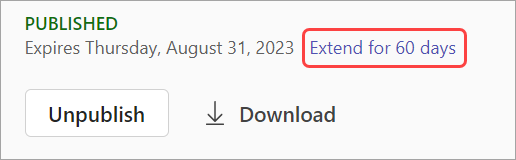
Вы также можете выбрать "Скачать", чтобы сохранить запись на своем устройстве и получить к ней доступ в любое время в любом месте.