
Важно
Поддержка трансляций Teams прекращается 30 июня 2026 г. Переключитесь на общие собрания Teams, чтобы ознакомиться с новейшими функциями и возможностями событий. Для получения дополнительной информации, пожалуйста, ознакомьтесь с этой записью блога.
Отчеты об активности участников показывают, кто присоединился к трансляции и покинул ее, а также когда, а также другие данные о взаимодействии каждого участника. В отчет не включены те, кто смотрел запись события или смотрел его по запросу.
Примечание
Отчеты о вовлеченности участников включают эту информацию для создателей и докладчиков, а также для всех остальных участников.
Включить параметр отчета о работе участников
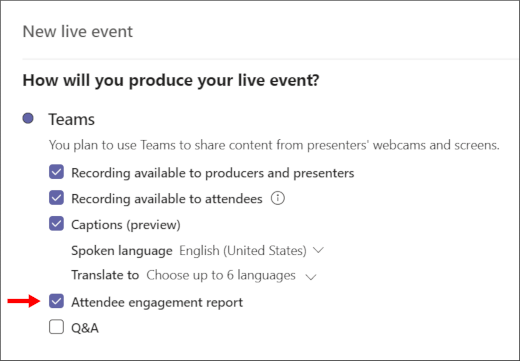
При планировании трансляции не забудьте проверка поле рядом с отчетом об активности участников в разделе "Как вы собираетесь организовать трансляцию?". В противном случае отчет не будет создан.
Вот как это сделать.
В Teams нажмите
 на панели слева.
Выберите "Новое собрание>" Трансляция.
Добавьте название собрания, дату и время, а также другие сведения.
Пригласите пользователей на мероприятие и нажмите "Далее".
В разделе "Как вы собираетесь организовать трансляцию?" поставьте проверку напротив пункта "Отчет о работе участников".
Скачать отчет об активности участников
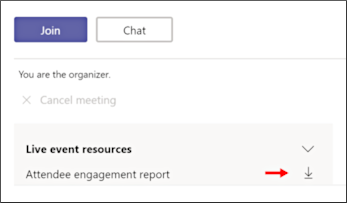
После завершения трансляции выберите значок скачивания рядом с отчетом об активности участников в разделе ресурсов трансляции .
Использование отчета об активности участников
Отчет будет загружен в формате .CSV (значения, разделенные запятыми), который можно открыть в Microsoft Excel или любом приложении, поддерживающем формат .CSV.
В отчете могут указываться следующие значения:
- Идентификатор сеанса: Уникальный идентификатор каждого сеанса. В приведенном ниже примере последние две строки показывают, когда сеанс был присоединен (начат), а затем — когда он был прекращен (завершен).
- Идентификатор участника: Имя пользователя для сеанса в формате электронной почты. (В зависимости от параметров трансляции и участника это поле может быть пустым.)
- ФИО: Имя участника сеанса. (В зависимости от параметров трансляции и участника это поле может быть пустым.)
- UserAgent: определяет браузер участника.
- Метка времени события UTC: Дата и время для каждого элемента, перечисленного в .CSV. Элементы отображаются в порядке возрастания по времени их возникновения.
- Действие: Указывает, присоединился ли участник к трансляции или покинул ее.
- Роль: Указывает, является ли участник участником или членом команды мероприятия, например продюсером или докладчиком.
Примечание
Поля, доступные в отчете об активности участников, могут отличаться.
В данном примере akanbi@contoso.com — участник команды мероприятия. Она присоединяется к событию, а затем покидает его в время, указанное в .CSV примере ниже.
Действие присоединения и действие выхода помечены одним и тем же идентификатором сеанса, что означает, что они относятся к одному и тому же человеку.

Примечание
Анонимные выступающие не будут включены в отчет о вовлеченности.