
使用 Microsoft Teams 中的“事件”应用通过单个体验创建、自定义和管理网络研讨会、市政厅或大型会议等事件。 在“事件”应用和 Teams 日历中组织的事件将显示在“事件”应用中,可在其中进行管理。
重要提示:如果你在 Teams 日历中创建了事件,这些体验可能看起来有所不同。 有关自定义从 Teams 日历安排的活动的帮助,请参阅 在 Microsoft Teams 中安排市政厅 和 在 Microsoft Teams 中安排网络研讨会。
本文内容
创建事件
在“事件”应用中从头开始安排事件,以根据具体需求定制体验。 从活动容量到与会者功能,可以自定义活动的每个元素。
若要在计划时增加结构,请选择大多数表示要托管的事件类型的模板。 在计划时,始终可以修改模板设置。
若要在“事件”应用中创建新事件,请执行以下操作:
选择 Teams 左侧的“ 事件
 。
。- 如果应用栏上未固定 “事件 ”,请选择 Teams 左侧的“ 查看更多应用
 ”。 然后,搜索并选择“ 事件”。
- 如果应用栏上未固定 “事件 ”,请选择 Teams 左侧的“ 查看更多应用
选择 “创建事件
 ”。
”。选择“ 从头开始创建事件
 ”或选择事件模板。
填写事件详细信息
无论是从头开始创建事件还是使用预先存在的模板创建事件,请自定义详细信息和设置,以根据需要定制事件。
若要自定义事件详细信息和设置,请执行以下操作:
在 “添加事件详细信息”中:
输入事件 的名称 。
添加 “说明” 以告知与会者有关你的活动的信息。
指定开始和结束日期和时间。
在 “发生此事件的位置?”中,添加位置(如果适用)。
如果要添加 Teams 会议室,请选择 “Teams 会议室”选项 以指定会议室适用于谁。
在 “设置房间” 下拉菜单中:
如果会议室适用于在活动期间发言或演示的人员,请选择“演示”。 当该会议室加入时,它将可以选择作为演示者或与会者加入。
如果会议室是活动与会者,请选择“ 与会者查看 ”。 当该会议室加入时,它将不能选择以演示者身份加入。
若要了解详细信息,请参阅 从Microsoft Teams 会议室主持或参加活动。
在 “谁正在计划此活动”中:
指定将从中发送哪些邮箱邀请。 从自己、代理人、事件邮箱或共享邮箱发送电子邮件。 有权访问指定邮箱的任何人都可以编辑事件。
添加可选的 共同组织者和演示者。 保存事件时,他们将收到邀请。
在 “谁可以参加”中:
指定谁将有权访问事件。
邀请人员和组。
根据需要启用注册。
在 “设置体验和选项”中:
设置事件容量。 打开 “针对大型受众进行优化 ”切换,以应用最能容纳较大事件的设置。 保存事件后,无法更改此设置。
选择与会者参与功能以将其打开或关闭,并预览它们在活动期间的显示方式。
打开或关闭 “管理与会者看到的内容 ”,以便更好地控制活动期间的内容和人员显示方式。
打开“启用绿色会议室”开关,为自己和其他组织者和演示者提供在活动开始前检查音频、视频和屏幕设置的位置。
选择“ 所有选项” 以获取更多会议选项。
注意
某些功能可能不可用,具体取决于事件大小和许可。 若要了解有关缩放事件功能的详细信息,请参阅大规模Microsoft Teams 事件功能。
选择“ 保存并继续
 。
。
将保存所做的更改。 当您保存活动并有权进行更改时,演示者和组织者将收到邀请。 在你发布活动之前,与会者不会收到邀请,也无法查看活动。
重要提示:将事件保存为草稿后,无法更改邮箱选择和针对大量受众进行优化的选择。
为事件电子邮件指定邮箱
创建事件时,可以选择发送邀请和 事件电子邮件的邮箱。 有几个邮箱选项:
事件邮箱:为事件创建专用邮箱。 电子邮件从此特定于事件的标识发送,共同组织者将具有完整的计划和编辑功能。
你的邮箱:电子邮件是从你的个人邮箱发送的,共同组织者的功能有限。
代理人邮箱:电子邮件由代理人代表其他人发送。 该人员的其他代理人也可以编辑事件。
共享邮箱:电子邮件从组织的管理员创建和管理的共享组织邮箱发送。有权访问该邮箱的任何人都可以编辑事件。
将事件另存为草稿后,无法更改邮箱选择。
注意
共同组织者在使用事件邮箱时仅具有完全奇偶校验。 使用其他选项时,共同组织者可能无法编辑日程安排详细信息或管理其他事件元素。
添加外部演示者
将多达 20 个外部演示者轻松添加到事件。 外部演示者是匿名、组织外部或不使用 Teams 的演示者。
添加外部演示者时,这些演示者将收到唯一的加入链接;通过该链接,他们可进入活动,而不必在大厅中等待。 匿名演示者无需使用 Microsoft 帐户登录;他们可以使用链接加入,并在进入之前键入其名称。
若要添加外部演示者,请执行以下操作:
选择 Teams 左侧的“ 事件
。选择“管理”。
选择事件。
选择 “编辑详细信息”。

选择 “谁正在计划活动?”。
在 “演示者”中,输入要添加的外部演示者的电子邮件地址。
选择 “保存并发送邀请
。
若要编辑演示者详细信息(如其姓名、个人简介以及它们在事件页上的显示方式),请打开事件详细信息并选择“管理演示者 。
。
还可以在创建事件时添加外部演示者。
注意
外部演示者不应转发其链接。 他们最多可以在三台设备上使用同一链接加入。 如果来宾在加入活动时未成功进行身份验证,则会将其放置在大厅中。 在那里,活动组织者或演示者可以批准或拒绝其加入活动的请求。
重新生成或复制外部加入链接
若要重新生成或复制外部演示者加入时使用的链接,请执行以下操作:
选择 Teams 左侧的“ 事件
。选择“管理”。
选择事件。
选择“People &电子邮件>演示者”。
在要为其创建新链接的演示者旁边,选择“ 查看联接链接”。
选择“ 复制
 将链接复制到剪贴板,或 选择“重新加载”
 重新生成新链接。
管理事件草稿
在发布活动之前,它仍将是组织者和共同组织者可以访问的草稿,并且无需向与会者发送邀请即可对其进行多次编辑。
访问事件草稿:
选择 Teams 左侧的“ 事件
。选择“管理”。
在“ 草稿”下,选择要打开的草稿。
选择 “编辑详细信息
以更改事件详细信息。 然后,选择“ 保存更改 。
注意
如果事件是在 Teams 日历中创建的,编辑详细信息将打开日历事件计划窗体。 只有事件应用中创建的事件可以直接在应用中编辑。
发布事件
完成活动详细信息并准备好邀请与会者后,请发布活动。 发布活动时,邀请将自动发送给与会者。 他们将能够查看事件详细信息、注册和加入事件。
发布活动后,仍可以邀请与会者,并修改某些事件设置。 发布事件后,无法更改访问级别或打开或关闭注册。
发布事件:
选择 Teams 左侧的“ 事件
。选择“管理”。
在“ 草稿”下,找到要发布的事件。
选择 “编辑详细信息
以完成事件详细信息。根据需要选择 “保存更改
,或选择“ 返回 以返回到主草稿。
打开 “预览” 切换以预览活动网站对与会者的外观。
选择 “发布事件
 。
。
发布事件后,你将能够 公开事件。
复制事件
通过复制具有相同自定义项重新创建事件。 复制事件时,事件详细信息、添加的人和组以及设置将复制到新事件。 然后,可以根据需要更新名称、日期、时间和其他详细信息。
复制事件:
选择 Teams 左侧的“ 事件
。选择“管理”。
找到要复制的事件,然后选择 “更多选项
>复制 。
另存为模板
将事件保存为模板,以便在将来重复使用类似事件,而无需每次都从头开始生成它。 模板将延续所有事件设置,但要再次使用的日期和时间除外。
若要将事件保存为模板,请执行以下操作:
选择 Teams 左侧的“ 事件
。选择“管理”。
选择要重用的事件。
选择“ 更多选项”
>另存为模板 。添加模板名称和说明,以便稍后可以识别它。
选择“ 保存模板”。
在“ 已保存的模板”下创建新事件时,该模板将可用。 在此处编辑、计划或删除模板。
取消事件
若要取消在“事件”应用中创建的事件,请执行以下操作:
选择 Teams 左侧的“ 事件
。选择“管理”。
选择要取消的事件。
选择“ 更多操作”
>取消 。
。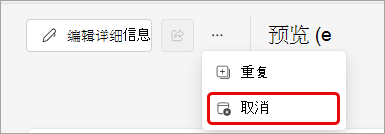 。
。选择 “取消事件”。
若要取消在“事件”应用外部创建的事件,请参阅 取消网络研讨会 或 取消市政厅。