
使用 Microsoft Teams 中的“事件”应用从一个位置创建、发现和管理事件,这是一个统一的中心,可简化事件创建,并跨所有事件类型保持一致、灵活的体验。
Teams 活动专为结构化的大规模体验而设计,具有受控的与会者参与和高级生产能力。 这些方法适用于:
公司范围的更新或高管公告
内部或外部培训课程
面向客户的产品发布或演示
网络研讨会或市政厅式演示文稿
需要审查 Q&A 和有限与会者互动的实时活动
灵活的事件创建和管理
使用统一创建流基于目标配置事件设置,而不是在固定事件类型之间进行选择。 自定义受众交互、注册、缩放等。
在“ 管理 ”选项卡中,组织者可以选择已发布或起草的事件,以打开其中心页面,管理设置、自定义和通信,并为与会者提供活动信息和资源。
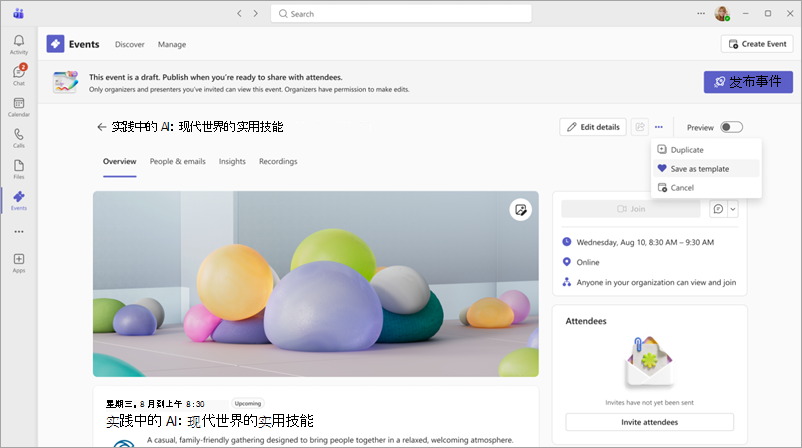
若要了解详细信息,请参阅 在 Microsoft Teams 事件应用中创建事件。
发现并关注事件
在“ 发现 ”选项卡中,与会者可以查找注册的事件、浏览新事件以及访问过去事件的录制,而无需仅依赖日历邀请。
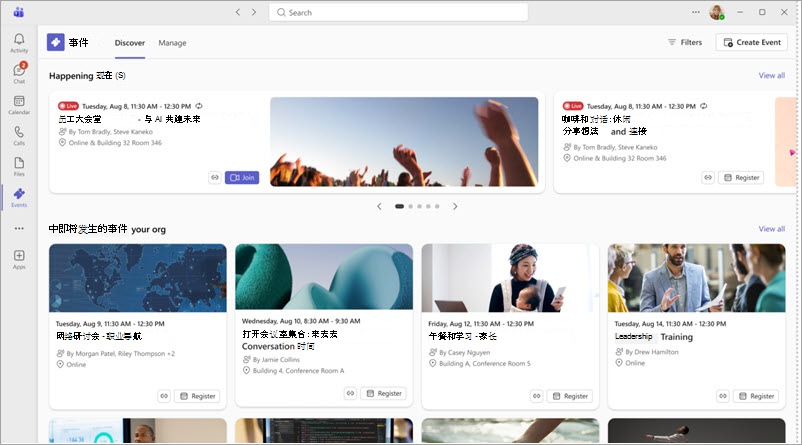
若要了解详细信息,请参阅 在 Microsoft Teams 事件应用中发现事件。
鼓励参与
增强的可发现性和内置参与功能有助于增加活动出席率和互动。 在 SharePoint 网站中共享和嵌入事件,使其更可见且可供与会者访问。
若要了解详细信息,请参阅 在 Microsoft Teams 事件应用中公开事件。
添加事件应用
若要开始使用 Teams 事件应用,请执行以下操作:
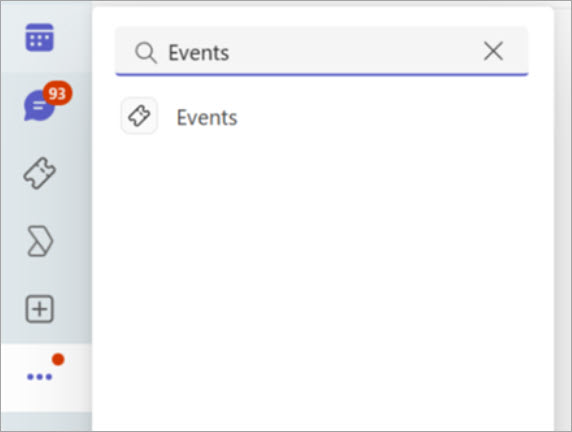
选择“在 Teams 中 查看更多应用
 ”。
”。搜索并选择“ 事件
 。
。
选择 “打开 ”或 “添加”。
提示
右键单击应用栏上的“ 事件 ,然后选择“ 固定 以将其保留在该处以便于访问。