當某人與您共用資料夾時,該資料夾會顯示在您 OneDrive.com 的 [共用 ] 區段。 如果您有這些共用資料夾的編輯權限,您可以將它們新增到 OneDrive 的 [ 我的檔案 ] 區段,讓它們更易於存取及使用。
如果您想要在電腦或 Mac 上檢視和存取共用資料夾,請安裝 OneDrive 應用程式 ,並將資料夾同步到您的裝置。
重要
- [我的Files] 資料夾中的某些 OneDrive 共用資料夾捷徑可能會顯示為 .url 網際網路捷徑,而不是實際的資料夾。 如果您嘗試開啟資料夾捷徑,它會以網頁開啟,而不是以資料夾開啟。
- 此問題是因為我們正在對後端服務進行一些變更。 .url 網際網路捷徑會在問題解決時自動轉換回資料夾。 您仍然可以存取共用資料夾內容,但會透過 OneDrive.com (系統可能會要求您登入) 。
- 如果您擁有與您共用資料夾之帳戶的完整存取權,您可以 新增 OneDrive 即服務 ,輕鬆地開啟電腦上的 Office 檔案。
注意
- 您最多可以從單一人的 OneDrive 或 Teams 網站新增 100 個資料夾捷徑
- 您可以在檔案和資料夾之間新增最多 1,000 個捷徑。
- 您只可以將共用資料夾新增到 OneDrive,而非個別共用檔案。
- 新增到您 OneDrive 的共用資料夾並不會佔用您 OneDrive 的任何儲存空間。 它們只會佔用資料夾擁有者的儲存空間。
- 您也可以從 OneDrive.com 或 OneDrive 行動裝置 App 中的 [共用] 清單存取共用資料夾。 您還是可以複製、移動、編輯、重新命名、共用及刪除資料夾中的任何項目。
如何將共用資料夾新增到您的 OneDrive
- 使用您的 Microsoft 個人帳戶,在您的瀏覽器上登入 OneDrive 。
- 在左側瀏覽窗格,OneDrive 下,選取 [共用]。 您可以將新增至 OneDrive 的檔案和資料夾標示為 可以編輯。
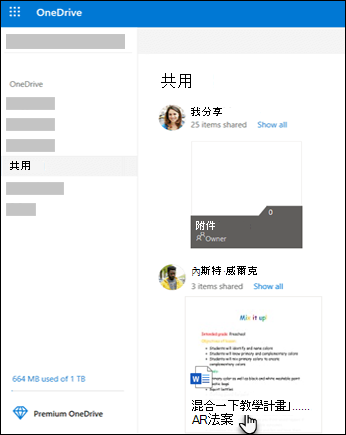
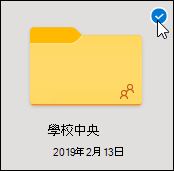
- 找到您想要新增的資料夾,選取資料夾磚中的圓圈,然後選取頂端功能表上的 [新增我的檔案捷徑]。 或以滑鼠右鍵按一下資料夾,然後選取 [新增我的檔案捷徑]。
秘訣
如果您不希望同步處理和共用資料夾內容,可以按一下 [下載]。 這樣會將資料夾及其內容複製到您的電腦,而不是複製到您的 OneDrive。 您可以離線編輯檔案,但是您不會看到其他人所做的更新,對方也不會取得您所做的更新。
移動 OneDrive 中的共用檔案和共用資料夾
當您在共用資料夾之間移檔案時,檔案會失去現有的權限,改而從您移入的目標資料夾取得權限。 例如,如果您將項目移進一個唯讀資料夾,該項目也會變成唯讀項目。 若將共用資料夾中的項目移進未共用的資料夾,就表示該項目不會再與其他人共用。 如果您只是在共用的資料夾中移動項目,則並不會對指派的權限做出任何變更。
雖然您可以移動共用檔案,但不能移動 OneDrive.com 上的共用資料夾。 如果您將 OneDrive 同步處理到電腦中,則您移動的任何共用資料夾都會複製到目的地位置,然後從您的 OneDrive 移除。 不過您仍然可以從 [共用] 清單中取得。
注意
移動資料夾時請務必謹慎,因為可能會影響資料夾的共用權限。 如果您將共用資料夾移到另一個資料夾內,遭移動的資料夾就會採用目的地資料夾的權限。 也就是說,使用者必須同時具備目的地資料夾的權限,才能存取您移動過的資料夾 - 如果目的地資料夾並未共用,則您移動過的資料夾也不再會是共用狀態。
您可以 重新命名 已新增至 OneDrive 的共用資料夾。 您為資料夾所取的新名稱,只有您才看得見,同時該資料夾會以該名稱出現在您存取 OneDrive 的任何位置上,包括 OneDrive.com、電腦上的 OneDrive App,或 OneDrive 行動裝置 App。 共用資料夾擁有者或擁有該資料夾權限的任何其他使用者都看不到變更名稱。
注意
但是該資料夾的任何內容若遭重新命名或變更,共用該資料夾的其他人都會看到。
從 OneDrive 刪除共用檔案或資料夾
從 OneDrive.com 上的共用資料夾中刪除的Files只會傳送到共用資料夾擁有者的資源回收筒。 不過,如果您同步處理您電腦上的 OneDrive,則從共用資料夾中刪除的項目就會出現在電腦的資源回收筒中。
注意
但是只有共用資料夾的擁有者才能還原資料夾中被刪除的項目。
若要移除 OneDrive.com 上的共用資料夾:
- 在 [檔案] 檢視上,選取您要移除的共用資料夾。
- 選取 [從我的檔案移除捷徑]。
此動作只會從您的 OneDrive 移除資料夾,您還是可以從 [共用] 清單存取該資料夾,而且不會影響擁有者或共用資料夾的其他任何人。 但如果您刪除該資料夾,它會從每一個人的 OneDrive 中刪除,此時就必須由資料夾擁有者還原。
注意
如果您將 OneDrive 同步處理到一部或多部電腦,則也會從那些電腦上移除從 OneDrive 移除的共用資料夾。
如果資料夾不再與您共用,該資料夾會從您的 OneDrive 移除。 若要再次取回資料夾的存取權,請要求擁有者或編輯者再次與您共用。
當某人在 Microsoft OneDrive、SharePoint 或 Teams 中共用資料夾時,您可以在 OneDrive 中新增共用資料夾的捷徑,以便輕鬆尋找及使用檔案。 這些快速鍵會出現在 OneDrive 網頁版、Windows 檔案總管、Mac Finder、Teams 和 OneDrive 行動裝置應用程式中。
注意
本文中的程序僅適用於內部使用者。 您無法新增與外部使用者共用資料夾的捷徑。
- 在 OneDrive 的瀏覽窗格中,選取 [與您共用>]。
- 找到您要新增的資料夾,然後按一下資料夾方塊中的圓圈加以選取。
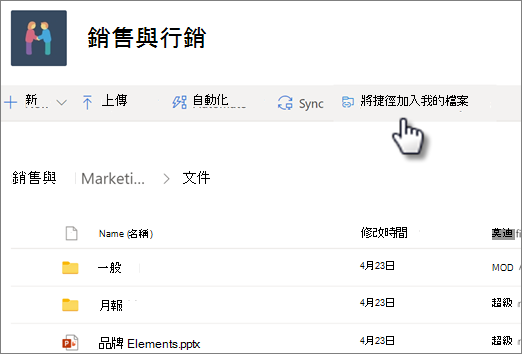
- 選取 [新增捷徑至我的檔案]。
- 或者,您可以以滑鼠右鍵按一下資料夾,然後選取 [ 新增捷徑至我的檔案]。
秘訣
在 SharePoint 或 Microsoft Teams 的共用文件庫中,您可以選取 [新增捷徑至我的檔案 ] 以新增整個文件庫的捷徑,或選取您想要新增的特定資料夾,然後選取 [新增捷徑至我的檔案]。
重要
[ 新增捷徑至我的檔案 ] 選項無法在下列情況使用:
- 您已將資料夾新增至您的 OneDrive,或是您選取了多個資料夾 (您無法同時新增多個資料夾)。
- 您嘗試新增的項目不是資料夾。 ([新增捷徑至我的檔案 ] 不適用於個別檔案,或是相簿等檔案集合。)
- 您已在同一個文件庫中新增 100 個捷徑。
將 OneDrive 捷徑移至不同的資料夾
您可以移動資料夾的捷徑,就像移動任何其他檔案或資料夾一樣。 如需移動檔案的詳細資訊,請參閱 在 OneDrive 中排序、重新命名或移動相片和檔案。
注意
將資料夾的捷徑移至共用資料夾時,捷徑不會變更其共用權限。 目前無權存取捷徑的 People 將無法取用其內容,但可以重新命名或移除捷徑。
選取您要移動的快速鍵。 若要這麼做,請在 [清單檢視] 中,檢查當您將指標暫留在項目左側時出現在項目左側的圓圈。 在 [磚] 或 [相片] 檢視中,當您將指標暫留時,請檢查磚右上角的圓圈。 您也可以選取多個項目,將它們做為群組一起移動。
在頂端瀏覽中,選取 [移至]。
在 [移動至] 窗格中,瀏覽至目的地資料夾,然後選取 [ 移動]。
- 如果您要建立新的資料夾來儲存移動的項目,請選取 [新資料夾]。
秘訣
您可以選取您要移動的捷徑,然後將其拖曳到目的地資料夾中,而非使用「 移至 」按鈕。
如何尋找新增至 OneDrive 的共用資料夾
您新增至 OneDrive 的共用資料夾會出現在 OneDrive 網站的 [ 我的檔案 ] 檢視中。
在 Windows 電腦上,在 Windows 檔案總管中尋找含有組織名稱的 OneDrive 資料夾。 例如,OneDrive - Contoso。 在 Mac 電腦上,使用 [Finder] 找出 OneDrive 資料夾。
注意
如果您有 OneDrive 同步處理應用程式,但共用資料夾無法同步處理到您的電腦,表示您可能已開啟選擇性同步處理。 這並不常見,但若要修正此問題,請在 Windows 通知區域中尋找 OneDrive 雲朵圖示, (如果您使用 Mac,請移至功能表列) 。
- 開啟 OneDrive 設定 (選取通知區域中的 OneDrive 雲朵圖示,然後選取 OneDrive 說明與設定圖示
 ,然後選取 [設定]。)
- 移至 [帳戶 ] 索引標籤。
- 選取 [選擇資料夾]。
- 在 [選擇資料夾] 對話方塊中,取消核取任何您不想同步處理到電腦的資料夾,然後選取 [確定]。
移動 OneDrive 中的共用檔案和共用資料夾
當您在共用資料夾之間移檔案時,檔案會失去現有的權限,改而從您移入的目標資料夾取得權限。 例如,如果您將項目移進一個唯讀資料夾,該項目也會變成唯讀項目。 若將共用資料夾中的項目移進未共用的資料夾,就表示該項目不會再與其他人共用。 如果您只是在共用的資料夾中移動項目,則並不會對指派的權限做出任何變更。
雖然您可以移動共用檔案,但不能移動 OneDrive.com 上的共用資料夾。 如果您將 OneDrive 同步處理到電腦中,則您移動的任何共用資料夾都會複製到目的地位置,然後從您的 OneDrive 移除。 不過您仍然可以從 [共用] 清單中取得。
您可以 重新命名 已新增至 OneDrive 的共用資料夾。 您為資料夾所取的新名稱,只有您才看得見,同時該資料夾會以該名稱出現在您存取 OneDrive 的任何位置上,包括 OneDrive.com、電腦上的 OneDrive App,或 OneDrive 行動裝置 App。 共用資料夾擁有者或擁有該資料夾權限的任何其他使用者都看不到變更名稱。
注意
但是該資料夾的任何內容若遭重新命名或變更,共用該資料夾的其他人都會看到。
刪除您在 OneDrive 中擁有的共用檔案或資料夾
從 OneDrive.com 上的共用資料夾中刪除的Files只會傳送到共用資料夾擁有者的資源回收筒。 不過,如果您同步處理您電腦上的 OneDrive,則從共用資料夾中刪除的項目就會出現在電腦的資源回收筒中。
注意
但是只有共用資料夾的擁有者才能還原資料夾中被刪除的項目。
若要移除 OneDrive.com 上的共用資料夾:
- 在 [ 我的檔案 ] 檢視中,選取您要移除的共用資料夾。
- 選取 [移除捷徑]。
這只會將資料夾從您的 OneDrive 中移除,但仍可從 您的共用 清單存取,且不會影響擁有者或共用此資料夾的任何其他人。 但如果您刪除該資料夾,它會從每一個人的 OneDrive 中刪除,此時就必須由資料夾擁有者還原。
注意
如果您將 OneDrive 同步處理到一部或多部電腦,則也會從那些電腦上移除從 OneDrive 移除的共用資料夾。
如果資料夾不再與您共用,該資料夾會從您的 OneDrive 移除。 若要再次取回資料夾的存取權,請要求擁有者或編輯者再次與您共用。
若要從檔案總管移除共用資料夾:
- 打開檔案總管,選擇要刪除的共用資料夾。
- 按一下滑鼠右鍵,選取 [OneDrive]。
- 選取 [移除捷徑]。
注意
- 使用上述步驟移除檔案總管中的捷徑只會從您的 OneDrive 中移除捷徑。
- 使用右鍵單擊、刪除或鍵盤上的“刪除”按鈕刪除快捷方式時,請確保之前在檔案總管中關閉所有文件。 刪除已開啟任何檔案的捷徑,將導致刪除捷徑內的部分或所有檔案。 您可以從 OneDrive 或 SharePoint 資源回收筒中復原此內容
- 如果您想要透過從 Windows 左側瀏覽窗格刪除捷徑,以刪除 OneDrive 中的捷徑,請先折疊捷徑再刪除。 刪除展開的捷徑會為所有人刪除該資料夾及其內容,而不是移除該使用者的捷徑。
停用 [將捷徑新增到 OneDrive] 功能
如果您是系統管理員,想要為貴組織停用 [新增捷徑到 OneDrive ],請使用下列 PowerShell 命令:
Set-SPOTenant -DisableAddShortcutsToOneDrive $True
如需詳細資訊,請參閱 Set-SPOTenant (SharePointOnlinePowerShell) |Microsoft Docs
