
當您的檔案儲存到 OneDrive 或 SharePoint 時,自動儲存可在 Microsoft 365 中運作。 若要使用自動儲存,請直接從 Word、Excel 或 PowerPoint 開啟或儲存檔案,並確定您有有效的 Microsoft 365 訂閱。
注意
自動儲存中不支援 CSV 檔案。
在 Word、Excel 或 PowerPoint 中開啟自動儲存
若要開啟自動儲存,請從 Microsoft 365 應用程式內將檔案儲存到 OneDrive 或 SharePoint 資料夾。
移至 [ 檔案 ],然後 [ 另存新檔]。
選取您的
 OneDrive 個人、公司或學校帳戶。
![Office [另存新檔] 對話方塊,顯示 OneDrive 資料夾](media/office-save-as-dialog-showing-onedrive-folder-001.png)
從顯示的清單中選擇您的子資料夾。
輸入檔案名稱,然後選取 [儲存]。
秘訣
- 如果您在清單中未看到 OneDrive ,請選取 [登入]。 如果您未列出您的家庭、公司或學校 OneDrive,請選取 [新增位置]。 深入了解 如何新增 OneDrive 即服務。
- 選取現有的檔案將會啟用該檔案的自動儲存。
- 如果您在清單中未看到 OneDrive
從 OneDrive 或 SharePoint 開啟檔案時啟用自動儲存
若要確保自動儲存會在您開始編輯時立即開啟,請從 Microsoft 365 應用程式中瀏覽至 OneDrive 或 SharePoint 資料夾,以開啟檔案。
移至 [ 檔案 ],然後 [開啟]。
選取您的
OneDrive 個人、公司或學校帳戶。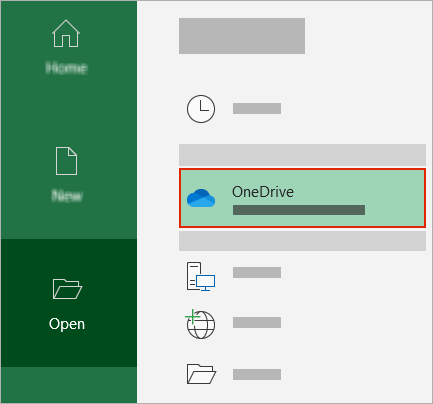
從顯示的清單中選擇您的子資料夾位置。
選取檔案以開啟它。
秘訣
- 如果您在清單中未看到 OneDrive ,請選取 [登入]。 如果您未列出您的家庭、公司或學校 OneDrive,請選取 [新增位置]。 深入了解 如何新增 OneDrive 即服務。
- 開啟後,您就不需要一直儲存檔案 - 每個變更都會自動儲存。
- 如果您在清單中未看到 OneDrive
修正開啟自動儲存時 [僅上傳檔案] 提示
![顯示 [只上傳到 OneDrive] 提示的影像](media/image-showing-just-upload-to-onedrive-prompt-001.png)
如果您選取 [自動儲存] 切換開關,並看到 [只需上傳檔案] 的提示,請遵循下列步驟:
若要繼續處理原始檔案,請選取 X 以關閉視窗。 然後依照上述步驟進行 ,以開啟 [自動儲存]。
若要建立檔案的複本,請勿關閉 [儲存] 視窗。 從位置清單中選取 OneDrive,然後輸入複本的名稱。
注意
如果您開啟原始檔案,將不會看到任何後續的編輯。
秘訣
選取應用程式頂端的檔案名稱以查看其位置和版本歷程記錄。
疑難排解在 Microsoft 365 應用程式中開啟自動儲存的問題
為什麼從檔案總管或 Finder 開啟檔案時未開啟自動儲存?
如果您從檔案總管或 Finder 開啟 Office 檔案,則必須依上述方式開啟檔案來啟用自動儲存。
從 Microsoft 365 應用程式關閉並重新開啟檔案,而不是從檔案總管或 Finder。
從最近使用的檔案清單開啟檔案時,為什麼不會開啟 [自動儲存]?
如果您透過 [工作列] 或 Office 應用程式從最近使用的檔案清單開啟 Office 檔案,則必須依上述方式開啟該檔案 來啟用自動儲存。
若要檢查,請將滑鼠停留在最近使用的清單上: 路徑中以 C:\Users\ 開頭的Files將不會以自動儲存開啟,但具有 https:// 的檔案會開啟。
從 Microsoft 365 應用程式中關閉並重新開啟檔案,而不是最近使用的檔案清單。
為什麼自動儲存會關閉?
如果您從檔案總管、Finder 或透過工作列開啟最近使用的檔案清單中的 Office 檔案,您可能需要如上所述儲存或開啟該檔案,以啟用自動儲存。
從 Microsoft 365 應用程式中關閉並重新開啟檔案,而不是最近使用的檔案清單。
某些檔案的自動儲存設定可能會停用,尤其是大型檔案或儲存在 SharePoint 上的檔案。
- 移至 [檔案>選項>] 儲存。
- 檢查是否已勾選 [自動儲存 ] 方塊。
當您使用 Microsoft 365 應用程式從 OneDrive 開啟檔案時,自動儲存仍未開啟
某些檔案的自動儲存設定可能會停用,尤其是大型檔案或儲存在 SharePoint 上的檔案。
- 移至 [檔案>] 選項[儲存]>
- 檢查是否已勾選 [自動儲存 ] 方塊。
如果 [自動儲存] 仍未開啟該怎麼辦
還有其他原因可能會停用 [自動儲存]。 以下列出一些常見的停用原因:
- 只有在您擁有有效的 Microsoft 365 訂閱時,才能使用自動儲存。 還沒有訂閱嗎? 使用 Office 365 充分發揮 Office。
- 您的檔案是較舊的格式,例如 .xls、.ppt 或 .doc。
- OneDrive 同步處理已暫停。
- 您的檔案內嵌在另一個 Microsoft 365 檔案中。
- 您的簡報處於投影片放映模式中。
了解自動儲存是否適用於 Microsoft 365 應用程式中的本機檔案
自動儲存僅適用於儲存在 OneDrive 中的 Microsoft 365 檔案,但 Microsoft 365 自動復原功能預設為開啟,並且每 10 分鐘儲存一次您的工作。
若要檢視或變更自動復原設定,請開啟 Microsoft 365 應用程式,然後選取 [ 檔案>選項>儲存]。
關閉 Word、Excel 或 PowerPoint 中的自動儲存
若要關閉自動儲存,請切換應用程式標頭左上角的 [自動儲存] 開關。
![[自動儲存] 切換處於 [開啟] 位置](media/word-365-autosave-switch.png)
有任何意見反應?
請將您的意見反應傳送給我們,協助我們決定要優先提供哪些新功能。 如需詳細資訊,請參閱如何提供有關 Microsoft Office 的意見反應。
需要更多協助嗎?
帳戶支援。 如需 Microsoft 帳戶和訂閱的說明,請瀏覽 [帳戶 & 帳單說明]。
技術支援。 如需技術支援,請選取下方的 [連絡 Microsoft 支援服務],輸入您的問題,然後選取 [取得協助]。
行動裝置使用者可以開啟 OneDrive 應用程式並輕輕搖動您的裝置來聯繫支援人員。
社群支援。 社群可協助您提出問題、提供意見反應,以及聆聽擁有豐富知識的專家的意見。 在 Microsoft 社群中提出問題。 不要在公共論壇中透露個人或敏感性資訊。