
如果您因為 Office 的限制而無法瀏覽個人 OneDrive 尋找圖片或影片,本文可協助您解決問題。
![[插入線上圖片] 對話方塊中的 OneDrive 選項無法如預期方式運作](media/screenshot-of-legacy-insert-online-pictures-dialog-c3m-2018220133933.png)
重新取得 OneDrive 上圖片的存取權
若要再次使用 Office 中的 線上圖片 ,從您的個人 OneDrive 新增圖片,您需要更新 Office 2016。
安裝 Office 有兩種技術:隨選即用和 Microsoft Installer (MSI) 。 您擁有的安裝類型將決定您應該如何更新 Office。
若要依照下列步驟判斷您是否擁有隨選即用或 MSI 版本的 Office:
- 開啟任何 Office 應用程式。
- 移至功能區上的 [ 檔案 ] 索引標籤,選取 [帳戶]。
- 尋找安裝選項。
- 隨選即用安裝將會有 [更新選項 ] 按鈕。
- 如果是 MSI 安裝, 則不會 有 [更新選項] 按鈕。 您只會看到 [ 關於 <應用程式名稱> ] 按鈕。
![如果是隨選即用安裝,[帳戶] 頁面上會出現 [更新選項] 按鈕。如果是 MSI 安裝,則不會有此按鈕。](media/office365-typeofinstall.png)
如需詳細資訊,請選取標題。
更新 Office 的隨選即用安裝
如果您有 Microsoft 365 的隨選即用安裝:
在 [ 檔案 > 帳戶 ] 頁面上,選取 [ 更新選項],然後選取 [ 立即更新]。
否則,Microsoft 365 會立即更新。 完成後,請再次開啟 [檔案 > 帳戶 ] 頁面,並查看已安裝的 Microsoft 365 版本號碼。 您已成功更新到修正線上圖片問題的版本,且您的版本號碼至少為:
Office 2016:通路 最低版本號碼 目前通道 16.0.9001.2138 半年企業通道 (預覽) 16.0.9001.2138 半年企業通道 16.0.8431.2137 如果 [立即更新 ] 呈現灰色,表示您的組織會控制您更新至新版 Microsoft 365 的時機。 您必須等到貴組織取得 Microsoft 365 更新後,才能修正此線上圖片問題。
如果您尚未更新至適當的 Microsoft 365 版本,您可以 依照使用 OneDrive 應用程式插入影片或圖片檔案中的步驟操作。
更新 Office 的 MSI 型安裝
如果您有 Microsoft 365 的 MSI 型安裝,您或您的系統管理員應先安裝下列修補程式:
- Office 2016:KB4011632
安裝修補程式之後,您可以使用 [線上圖片] (再次新增圖片,如插入 圖片) 一文中所述。
如果您尚未安裝修補程式,可以 依照使用 OneDrive 插入影片或圖片檔案中的步驟操作。
使用 OneDrive 應用程式插入影片或圖片檔案
您可以從個人 OneDrive 將影片或圖片新增至 Office 應用程式。 首先,使用 OneDrive 桌面應用程式確定檔案位於您的電腦上。
- 如果您的電腦執行 Windows 10,OneDrive 應用程式已內建於您的系統,並且您已準備好使用 [插入] 索引標籤,如下列步驟所述。
- 如果您使用的是 Mac,或者您的電腦執行舊版 Windows,請移至 https://onedrive.com/download 下載 OneDrive 應用程式。 安裝完成後,您就可以按照下列步驟所述使用 [ 插入 ] 索引標籤。
注意
OneDrive 應用程式會保留電腦上所有 OneDrive 檔案的同步處理複本。 請觀看 兩分鐘的影片以了解其運作方式。
開啟任何 Office 應用程式。
移至功能區的 [插入 ] 索引標籤。 您有下列選項:
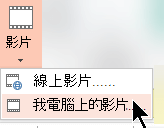
針對 PowerPoint:選取 [我的電腦上的影片>]。
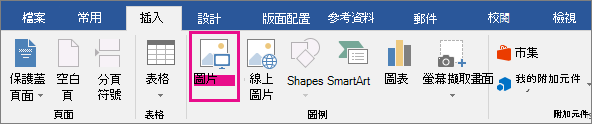
針對所有其他應用程式:選取 [圖片]> 此裝置。
從對話方塊左側的位置清單中選取 [OneDrive – 個人 ]。
瀏覽至您要插入的檔案,選取該檔案,然後選取 [插入]。
插入從 OneDrive.com 下載的檔案
如果您不想在電腦上安裝 OneDrive 應用程式,您可以使用下列步驟,將 OneDrive 檔案插入 Microsoft 365 應用程式:
從 OneDrive 下載檔案,然後插入
- 移至 https://onedrive.com 並使用您的 Microsoft 帳戶登入。
- 瀏覽至包含檔案的資料夾,然後選取您要插入的相片或影片。
- 選取 [ 下載] ,然後將檔案儲存到您的電腦。
- 在您的應用程式中,選取 [插入] 索引標籤,然後選取 [只在 PowerPoint 上 (圖片]) [我的電腦上的影片>]。 然後移至您在步驟 3 中下載檔案的位置。
- 選取您的檔案,然後選取 [插入]。