

您可以從 iOS 裝置上的 OneDrive 應用程式 共用 OneDrive 檔案、相片和資料夾,就像在電腦或 Mac 上共用一樣。 您也可以查看與您共用的 Files。 若要 停止共用,請移至 OneDrive 網站 ,然後使用您的 Microsoft 帳戶或公司或學校帳戶登入。
選取您要共用的方式
您想要如何共用?
複製連結並貼在文字訊息或網站上。
- 選取您要共用的檔案或資料夾 (長按以) 選取。
- 點選 [共用]、[
![OneDrive] 共用](media/od-iosshare.png) >、[複製連結]。 OneDrive 會為您的檔案建立 URL,並將它放在裝置剪貼簿中。
>、[複製連結]。 OneDrive 會為您的檔案建立 URL,並將它放在裝置剪貼簿中。 - 移至您要放置連結的位置,例如部落格、網頁或社交媒體貼文,然後貼上。
注意
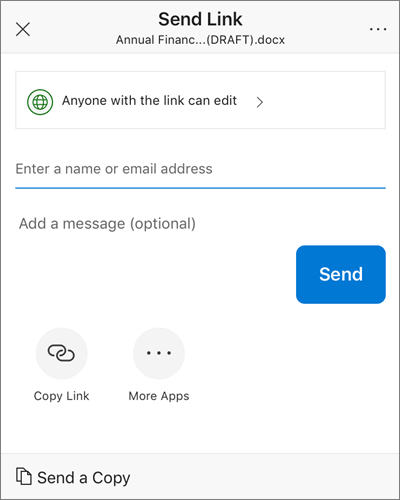
請記住,任何擁有該連結的人都可以開啟、下載及儲存該文件,以及轉寄該連結。
邀請人員查看檔案或資料夾
- 選取您要共用的檔案或資料夾 (長按以) 選取。
- 點選 [共用]、[OneDrive] >、[邀請人員]。 (在底部列向左撥動以查看此選項。)
- 在邀請People面板的 [共用對象] 中,輸入您想要的電子郵件地址。 點選 [新增連絡人] [
 ] 以從您的連絡人清單新增收件者。
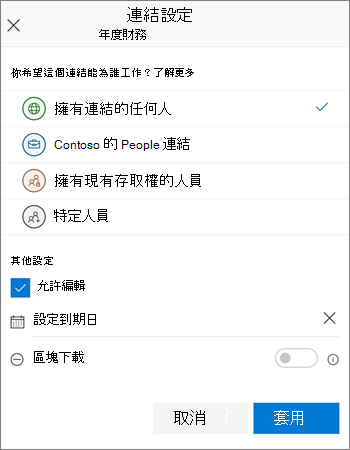
 - 如果您希望收件者能夠新增變更或編輯,請在 [選項] 下方,開啟 [ 允許編輯?] 切換。 關閉它以使收件者只能讀取該檔案。
- 點選 [新增]。 收件者會收到一則包含文件連結的電子郵件訊息。
以電子郵件傳送連結
- 選取您要共用的檔案或資料夾 (長按以) 選取。
- 點選 [共用]、[Outlook] 中的>]。
如果您的裝置上沒有 iOS 版 Outlook,請點選 [ 共用>郵件],然後使用 iOS 郵件應用程式,或選擇您要使用的應用程式。 - 隨即會開啟一則電子郵件訊息,其中包含您要共用的檔案連結。 輸入要與之分享的人員地址,並根據需要添加備註,然後發送消息。
以附件形式傳送檔案
選取您要共用的檔案或資料夾 (長按以) 選取。
點選 [共用]、[
>、[傳送檔案]。 (在底部列向左撥動以查看此選項。)秘訣
以附件方式共用只適用於個別檔案。 如果您想要共用多個檔案或資料夾,請使用 [邀請人員 ] 或 [複製連結]。
選取您要用於電子郵件訊息的應用程式。
隨即會開啟一則電子郵件訊息,其中含有您正在共用的檔案作為附件。 輸入要與之分享的人員地址,並根據需要添加備註,然後發送消息。
與您共用的檔案
當某人與您共用 OneDrive 檔案或資料夾時,您通常會在 iOS 裝置上收到電子郵件訊息或通知。 若要尋找在 OneDrive 應用程式中與您共用的檔案,請點選應用程式底部的 ![Android 版 OneDrive 應用程式中的 [共用檢視] 圖示 [共用檢視] 按鈕](media/od-android-sharedviewbutton.png) 。
。
![Android 版 OneDrive App 中的 [共用檔案] 檢視](media/od-androidsharedfiles.png)
[共用] 檢視中包含已與您共用的檔案,以及您已與其他人共用的檔案。 當您使用個人 OneDrive 帳戶登入時,請點選共用者的名稱即可找出由該人員共用的檔案。
注意
目前不支援檢視與家人共用的項目。
注意
如果您以公司或學校帳戶登入,[共用] 檢視的外觀會稍有不同。
需要更多協助嗎?
帳戶支援。 如需 Microsoft 帳戶和訂閱的說明,請瀏覽 [帳戶 & 帳單說明]。
技術支援。 如需技術支援,請選取下方的 [連絡 Microsoft 支援服務],輸入您的問題,然後選取 [取得協助]。
行動裝置使用者可以開啟 OneDrive 應用程式並輕輕搖動您的裝置來聯繫支援人員。
社群支援。 社群可協助您提出問題、提供意見反應,以及聆聽擁有豐富知識的專家的意見。 在 Microsoft 社群中提出問題。 不要在公共論壇中透露個人或敏感性資訊。