
什麼是 Microsoft 雲端儲存空間?我的配額是什麼?
- 您的Microsoft儲存空間包括 OneDrive 檔案和相片、Outlook.com 圖片和附件,以及您透過個人帳戶使用Microsoft應用程式和服務時儲存的其他檔案。
- 您的 Microsoft 個人帳戶或 Microsoft 365 訂閱會設定您的儲存配額。
檢查已使用多少儲存空間
登入以檢查您的 Microsoft 儲存空間使用量和配額。
秘訣
- 登入之後,選取
 [Microsoft 儲存空間 ] 區段以顯示詳細資料。
 - 如果您的雲端儲存空間已滿,請減少儲存的檔案數量 (如下所示) 或續約您的訂閱或購買更多儲存空間,以將您的帳戶保持在配額內。
- 如果您的 Microsoft 365 訂閱已過期,您必須續訂訂閱才能再次取得相同數量的儲存空間。
購買更多儲存空間
若要續訂或升級您的 Microsoft 365 訂閱,請選取 [立即購買]:
注意
自 2026 年 10 月 8 日起,所有新的 Microsoft 365 家用版和進階版訂閱者,包括重新購買過期訂閱的訂閱者,都能獲得 2 TB 的共用 OneDrive 雲端儲存空間。 新的 Microsoft 365 專業版訂閱者可獲得 5 TB 的共用 OneDrive 雲端儲存空間。 自 2027 年 5 月 2 日起,現有 Microsoft 365 家用版和進階版訂閱者在訂閱續約時會獲得 2 TB 的共用 OneDrive 雲端儲存空間。 共用儲存空間表示雲端儲存空間配額在共用訂閱的所有成員之間共用。 每個人的信箱、檔案和資料夾都保持私密。 所有訂閱類型都可以擴充至 10 TB,為每個人提供 更多的 OneDrive 儲存空間。
釋放 OneDrive 儲存空間
請登入 OneDrive,看看哪些內容正在佔用空間。
秘訣
- 尋找不再需要的大型檔案、ZIP 檔案或其他封存檔。
- 您的資源回收筒也會影響您的雲端儲存空間使用量。
- 將不需要的檔案移出 OneDrive。 請參閱下一節以了解儲存空間內務管理祕訣。
移至您的 OneDrive 資源回收筒 ,然後選取
 清空資源回收筒。
重要
- 清空電腦的 [資源回收筒] 或 [垃圾桶 ] 並不等 於清空 OneDrive 資源回收筒。 您需要 在線上清空 OneDrive 資源回收筒。
- 刪除不想要的檔案之後,配額最多可能需要 24 小時才能更新。
- 如果您已盡可能移除所有儲存空間,但仍超出配額,您就必須 購買更多儲存空間。
檢閱您的使用方式。 檢查 OneDrive 手機相簿是否充滿不想要的影片、螢幕擷取畫面或從社交媒體儲存的影像。
減少 Outlook.com 儲存空間
登入 Outlook.com 並前往 [設定>] [訂閱]。
選取 電子郵件儲存空間以 展開區段。 明細項目會顯示您信箱中每個資料夾使用多少空間。
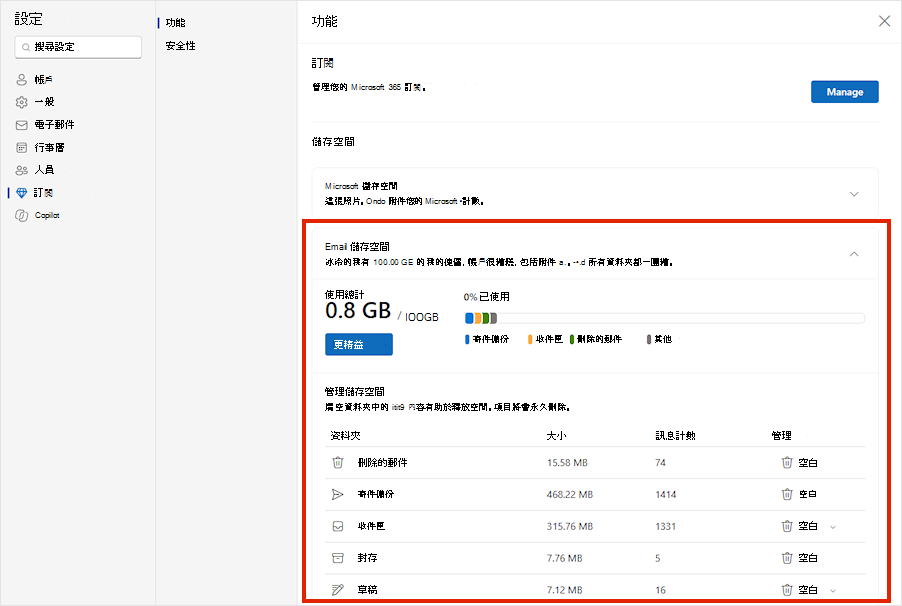
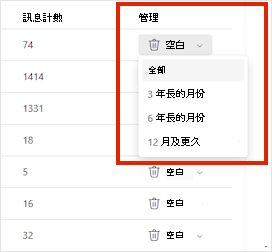
資料夾清單包含可永久刪除所有項目的選項, (或 3 個月、6 個月或 12 個月以上的項目,) 釋放空間。
檢閱每個資料夾中最大的電子郵件和附件。 依據大小排序每個資料夾,以找出使用最多空間的項目。
秘訣
使用大型附件傳送的電子郵件會使用更多的雲端儲存空間。 您必須刪除電子郵件才能刪除附件。
檢閱已傳送的郵件並依大小排序。 別忘了檢查其他資料夾。
選取 [
清空資料夾 ] 以清空您的 [垃圾郵件] 資料夾。選取或醒目提示訊息,然後按鍵盤上的 Shift 和 DEL 鍵,以永久刪除訊息。
秘訣
- [ 刪除的郵件 ] 資料夾將計入您的信箱儲存配額,直到您手動清空該資料夾,或是在 30 天後自動刪除電子郵件,以先發生者為準。
- 當您從 [收件匣] 或其他資料夾刪除項目時,根據預設它們會傳送至 [刪除的郵件 ] 資料夾。
- 垃圾 資料夾中的 郵件會在 30 天後自動刪除。
刪除包含檔案或相片的電子郵件。 若要刪除附件,您必須刪除包含該附件的電子郵件:
注意
- 如果您不是 Microsoft 365 訂閱者, 請升級 以取得 100 GB 的信箱儲存空間和其他訂閱權益。
- 深入了解如何在 Outlook.com 中整理收件匣。
減少 Loop 儲存空間
- 前往 loop.cloud.microsoft ,並刪除您不再需要的任何 Loop 工作區、頁面和構想。
秘訣
每個工作區都有自己的 資源回收筒。 若要清空 [資源回收筒],請選取右上角的 [全部清空]。
減少設計工具儲存空間
移至 designer.microsoft.com 並登入。
從頁面頂端選取 [ 我的專案 ]。
檢閱 [最近專案] 和 [已產生] 影像的大小,並刪除您不再需要的任何項目。
警告
Designer 沒有資源回收筒。 刪除專案檔案後,無法復原。
移至 OneDrive>[我的檔案>]應用程式>設計工具,查看您產生或儲存的內容。
其他 Microsoft 儲存空間提示與祕訣
如果您的儲存空間未更新
如果您的儲存空間配額未更新,請檢查 OneDrive 網站,或移至 Outlook.com 並選取 [電子郵件儲存空間]。
您也可以在 Outlook 行動裝置應用程式中查看個人 Microsoft 帳戶的儲存空間使用量:
- 撥動以關閉應用程式。
- 再次開啟應用程式。
- 選取左上角的設定檔虛擬人偶。
- 選取 [設定]

- 選取您的帳戶。
- 在 [儲存空間] 底下,選取訂閱類型以重新整理儲存空間資訊。
注意
如果您的帳戶遭到鎖定,購買額外的儲存空間後,最多可能需要兩小時的時間才會顯示您的新配額。 如果您的配額在四小時後未更新, 請連絡支援人員。
儲存體最佳做法
開始刪除檔案之前,請注意某些檔案不需要或不需要備份到 OneDrive 中。
Outlook 資料檔
Outlook 資料檔不適合儲存在您的 OneDrive 中,因為應用程式通常會將它們保持開啟。 嘗試同步處理這些檔案可能會使您的電腦變慢並封鎖同步處理。 了解如何 從 OneDrive 中移除 Outlook.pst 資料檔案。
壓縮的封存
7Z、RAR、TAR 和 ZIP 等壓縮檔所佔用的空間比其內容少,但只有在移除原始內容時才能節省空間。 如果您同時擁有原始檔案和壓縮封存檔,請考慮刪除其中一個檔案。
下載
下載的檔案會儲存在您的電腦中。 除非您指定不同位置,否則它們會移至您的 [下載 ] 資料夾。 您可以安全地移除某些檔案,例如應用程式安裝和安裝檔案,因為您可以從原始來源重新下載這些檔案。
其他檔案
如果您不想將所有檔案和資料夾都包含在 OneDrive 中,請將它們移至 OneDrive 資料夾以外的位置。
- 開啟 [檔案總管] 或 [Finder]。
- 選取您要移動的檔案或資料夾。
- 將選取範圍拖曳到新的資料夾並放開。
注意
- 花點時間移動文件,避免將它們放在錯誤的位置。 按下 CTRL + Z 來復原上一個檔案移動。
- 如果您移動檔案,如果檔案在您的 [最近] 清單中,與其相關聯的 App 可能找不到該檔案。
- 移出 OneDrive 的檔案不會備份或受到保護。 如果您的電腦發生故障,您可能會永久遺失這些檔案。 從 OneDrive 移除的檔案會在 OneDrive 資源回收筒中保留最多 30 天。 了解如何還原它們。
行動儲存秘訣
備份每張照片、螢幕截圖、訊息圖像和社交媒體迷因很容易,但不清理相機膠卷可能會浪費大量儲存空間。
秘訣
- 考慮是否需要在 Android 手機相簿備份中包含所有影像。 了解如何備份 Android 手機相簿相片。
- 每月清理備份的手機相簿。 在行動裝置上使用 OneDrive.com 相片檢視器 ,而不是手機相簿。
說明,我誤刪檔案

即使不小心刪除 OneDrive 檔案也不用擔心。 如果我們發現您刪除了大量檔案,我們會寄電子郵件給您。 您最多可以還原它們 30 天。 了解做法。
當您刪除 Outlook.com 電子郵件時,它會移至 [可復原的項目 ] 存放區。 若要永久清除所有刪除的 郵件,您也需要清除所有 可復原的郵件。 了解做法。