
當您第一次在行動裝置上安裝 iOS 版或 Android 版 OneDrive 時,或當您在網頁瀏覽器中開啟 OneDrive 時,系統會提供您匯入雲端相片和檔案的程式。
當您連線到另一個雲端儲存空間提供者時,您可以使用 OneDrive 行動應用程式或網頁瀏覽器中的 OneDrive,將所有個別相片和檔案從 Google 雲端硬碟、Dropbox 或 Google 相簿複製到 OneDrive 儲存空間。 您的原始內容不會被刪除或移動,只會被複製。
如何使用 OneDrive 應用程式匯入相片和檔案
若要從 OneDrive 行動應用程式提示開始匯入:
- 連線到您想要從中複製內容的服務,並依照應用程式指示進行。
如果您忽略了提示,您可以在稍後更方便的時候回到匯入功能:
- 開啟 OneDrive 行動裝置應用程式。
- 點選您的個人資料圖片或
 圖示。
圖示。 - 點選「設定」

- 選擇 [匯入雲端相片和Files]
- 請依照應用程式指示進行。
如何在 onedrive.com 匯入相片和檔案
若要從提示開始匯入:
- 連線到您要從中複製內容的服務,並依照指示進行。
如果您忽略了提示,您可以在稍後更方便的時候回到匯入功能:
- 登入 onedrive.com
- 按一下 [設定]。
- 選擇 [匯入雲端相片和檔案]。
- 按照指示進行。
注意
內容不會複製到您的 手機 儲存空間,而是複製到您的 OneDrive 雲端 儲存空間。 匯入整個雲端服務可能會佔用大量 OneDrive 儲存空間。 開始之前,請先檢查您有多少空間,以及您要匯入多少空間。
匯入的運作方式
[匯入] 會保留原始內容,同時將內容從雲端服務帳戶複製到 OneDrive。 當所有檔案都複製完畢後,它就會停止。 如果您在來源帳戶上建立了新內容,您可以重新啟動匯入,將新新增的內容複製到 OneDrive。
匯入報表
匯入結束後,會在 [匯入] 資料夾中產生一個 TXT 報告,其名稱與匯入的帳戶類似。
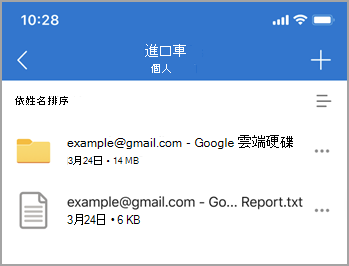
此報告包含有關匯入的基本資訊:
- 匯入結束狀態。
- 疑難排解) 期間 (需要匯入識別碼。
- 匯入開始和結束時間。
- 匯入和未匯入的檔案和資料夾數目。
- 無法匯入的項目清單。
如果後續是增量匯入,先前的 txt 報表會由新的 txt 報表取代。
會匯入哪些項目
Dropbox:所有個別檔案和資料夾都是從您的 Dropbox 帳戶複製的。
Google 雲端硬碟:來自 Google 雲端硬碟雲端儲存空間的個別檔案和資料夾。 電子郵件、信箱、連絡人或行事曆不會匯入。
未複製的內容
- 名稱長度超過 256 個字元的 Files。
- 名稱超過 250 個字元的資料夾。
- 完整路徑名稱組合長度超過 400 個字元的 Files。
- 大於 15 GB 的 Files 不會傳輸。
- 大小為 0 位元組 (零位元組檔案的Files) 不會傳輸。
注意
如果您將檔案標示為 受限制 或 無法複製,檔案將不會匯入。 如果您想要匯入檔案,您必須先停用此功能。
不會匯入的項目
開始使用 Dropbox、Dropbox 紙張、Dropbox 紙範本和 Dropbox 捷徑不會從 Dropbox 匯入 OneDrive。
您 Google 雲端硬碟中的 Google 繪圖、表單、網站和地圖不會匯入至 OneDrive。 目前不支援從您的 Google 相簿帳戶匯入內容。
Google 的專有格式與 Google 應用程式以外的任何項目不相容。 從 Google 移轉時,我們的應用程式會從 Microsoft 的格式轉換為 Microsoft Office 格式。
轉換如下:
| Google 格式 | Office 格式 |
|---|---|
| .gsheet | .xlsx |
| .gdoc | .docx |
| .gslide | .pptx |
從檔案和資料夾名稱移除的內容
- 系統會移除檔案或資料夾名稱中的下列字元: “ * : <> ? / \ |
- 前導波狀符號 (~)
- 前置或後置空格
- 前置或後置句點 (.)
如果某些檔案未匯入怎麼辦
如果您收到某些貨品無法匯入的訊息,請檢查 [TXT 報告] 以找出無法匯入的貨品。 您可以選擇先備份任何未匯入的來源檔案,再將其移除。
可以重新執行匯入嗎?
是。
來源帳戶上任何新建立的檔案都會匯入。 修改過的來源檔案的修改日期會相較於目標檔案日期。 如果修改後的來源檔案較新,則會覆寫目標檔案。 否則,目標檔案會保持原樣。
如何處理檔案共用
共用來源帳戶中的檔案時,檔案會複製到 OneDrive,但共用屬性不會。
如果發生問題怎麼辦
- 檢查 Files - Imports 資料夾是否仍然存在。 如果資料夾不存在,請中斷匯入帳戶的連結並重新連線,系統會重新建立資料夾以供進一步的匯入活動使用。 如果該資料夾存在,請移至下一個步驟。
- 檢查您的網路連線,並在幾分鐘內重試,有時候不穩定的網路連線會導致暫時性服務故障。
- 如果 出現問題 快顯提示不斷彈出,請透過 [說明 & 意見反應] 與我們連絡。
報表產生失敗
如果匯入後 10 分鐘內無法產生報表,可能是因為:
- 儲存空間不足。 請升級您的 OneDrive 方案,然後再試一次。
- 報告太大。 請稍後再試。
- 匯入例外狀況。 請稍後再試。
如何從 Google 相簿匯入
由於 Google 相簿 API 的更新,現在只能透過網頁瀏覽器中的 OneDrive 將 Google 相簿匯入 OneDrive。