
您可以與其他人共用 AI Agent,就像在 OneDrive 中共用檔案一樣。 共用之後,其他人就可以開啟代理程式並詢問有關檔案的問題,但前提是他們也必須有權限檢視其中的內容。
重要
OneDrive 中的代理程式將於 2026 年 11 月中旬升級。 在 升級 OneDrive 中的代理程式中深入了解。
注意
AI 代理程式僅適用於公司或學校帳戶的 Microsoft Copilot。
以下是共用方式,以及存取權的須知事項:
共用 AI Agent 檔案
使用您的公司或學校認證登入 OneDrive 網站。
尋找您要共用的
.agent檔案。選取檔案,然後從工具列或快顯功能表選擇 [ 共用 ]。
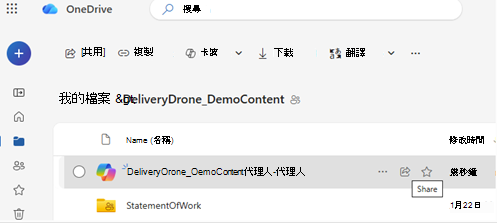
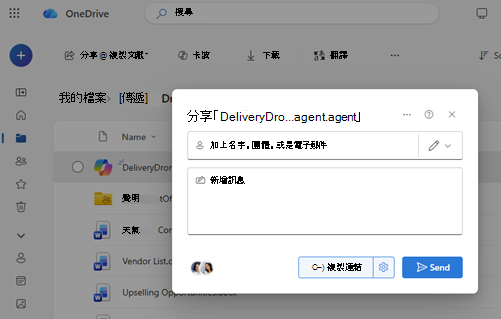
選擇您要與誰共用。
選取 [ 傳送] 或 [複製連結]。
確定其他人可以存取內容
共用代理程式檔案不會自動共用其中的檔案。
若要確保其他人可以從代理程式取得解答:
- 前往代理程式使用的每個檔案
- 與同一個人共用那些檔案
- 或者,將這些檔案儲存在每個人都可存取的共用資料夾中
重要
如果有人開啟代理程式但無法存取來源檔案,他們將無法取得有用的解答。
停止共用 AI Agent
若要停止共用:
- 選取檔案
.agent。 - 選擇 [管理存取權]。
- 移除人員或變更連結設定。
常見的共用祕訣
- 盡可能使用共用資料夾,以避免手動更新權限
- 如果您將新檔案新增至代理程式,請更新存取權
- 測試與其他帳戶的共用連結,以確認其如預期運作
另請參閱
需要更多協助嗎?
帳戶支援。 如需 Microsoft 帳戶和訂閱的說明,請瀏覽 [帳戶 & 帳單說明]。
技術支援。 如需技術支援,請選取下方 的 [連絡 Microsoft 支援服務 ],輸入您的問題,然後選取 [取得協助]。
行動裝置使用者可以開啟 OneDrive 應用程式並輕輕搖動您的裝置來聯繫支援人員。
社群支援。 社群可協助您提出問題、提供意見反應,以及聆聽擁有豐富知識的專家的意見。 在 Microsoft 社群中提出問題。 不要在公共論壇中透露個人或敏感性資訊。