如果您已經有帳戶登入 OneDrive,並想要新增或移除另一個帳戶,您可以在 OneDrive 設定中執行此動作。
重要
您可以擁有多個公司或學校帳戶,但只能有一個個人 OneDrive 帳戶。
在 Android 上新增帳戶至 OneDrive
在 Android 裝置上使用 Microsoft OneDrive 應用程式,以使用您的個人 OneDrive 帳戶以及公司或學校用 OneDrive 帳戶。 如果您的裝置執行 Android 4.0 或更新版本,您可以使用一個應用程式來搭配兩者。
下載、安裝並開啟 OneDrive 應用程式。
使用您想要新增的帳戶詳細資料登入。
若要在 Android 版 OneDrive 中新增多個帳戶
注意
- 您可以擁有多個公司或學校帳戶,但只能有一個個人 OneDrive 帳戶。
- 只有一個帳戶可以使用相機備份。
- 開啟 OneDrive 應用程式。
- 點選您的個人資料圖片或
 圖示。
圖示。
- 點選 [新增帳戶]

- 使用您想要新增的帳戶詳細資料登入。
注意
- 若要新增公司或學校帳戶,您的組織可能會要求您從 公司設定檔中的 Google Play 商店下載並安裝 OneDrive。 然後帳戶登入可能會自動進行。
- 如果您的組織使用 SharePoint 2013、SharePoint Server 2016 或 SharePoint Server 2019,則登入流程與 Microsoft 365 不同。 在登入畫面上,點選 [有 SharePoint Server URL 嗎?],然後輸入 SharePoint 伺服器的網址,以繼續進行登入程序。 網址也稱為 URL,看起來可能像 http://portal。
- 您無法從同一個組織登入多個公司或學校帳戶。
在 OneDrive 帳戶之間切換
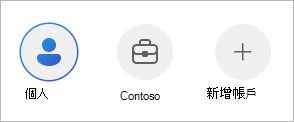
您可以在個人 OneDrive 帳戶與公司或學校用 OneDrive 帳戶之間切換,或在多個公司或學校用 OneDrive 帳戶之間切換:
- 點選您的個人資料圖片或 圖示。
- 點選您要使用的帳戶。
使用應用程式鎖定保護對 OneDrive 帳戶的存取
您可以新增密碼或使用生物識別技術來幫助防止使用您裝置的其他人意外存取、更改或刪除您的檔案。
- 點選您的個人資料圖片或 圖示。
- 點選
 [設定]。
[設定]。
- 點選 [應用程式鎖定 ],然後建立 PIN。
登出以移除 OneDrive 帳戶
登出個人 OneDrive 帳戶或公司或學校用 OneDrive 帳戶
- 點選您的個人資料圖片或 圖示。
- 點選 [登出]。
需要更多協助嗎?
如果無法登入帳戶
如果您有兩個具有相同電子郵件地址的帳戶
帳戶支援。 如需 Microsoft 帳戶和訂閱的說明,請瀏覽 [帳戶 & 帳單說明]。
技術支援。 如需技術支援,請選取下方的 [連絡 Microsoft 支援服務],輸入您的問題,然後選取 [取得協助]。
行動裝置使用者可以開啟 OneDrive 應用程式並輕輕搖動您的裝置來聯繫支援人員。
社群支援。 社群可協助您提出問題、提供意見反應,以及聆聽擁有豐富知識的專家的意見。
在 Microsoft 社群中提出問題。 不要在公共論壇中透露個人或敏感性資訊。
新增帳戶至 iOS 版 OneDrive
在 iOS 裝置上使用 Microsoft OneDrive 應用程式,以使用您的個人 OneDrive 帳戶以及公司或學校用 OneDrive 帳戶。
下載、安裝並開啟 OneDrive 應用程式。
使用您想要新增的帳戶詳細資料登入。
若要在 iOS 版 OneDrive 中新增多個帳戶
注意
- 您可以擁有多個公司或學校帳戶,但只能有一個個人 OneDrive 帳戶。
- 只有一個帳戶可以使用相機備份。
- 開啟 OneDrive 應用程式。
- 點選您的個人資料圖片或 圖示。
- 點選 [新增帳戶]
- 使用您想要新增的帳戶詳細資料登入。
注意
- 如果您的組織使用 SharePoint 2013、SharePoint Server 2016 或 SharePoint Server 2019,則登入流程與 Microsoft 365 不同。 在登入畫面上,點選 [有 SharePoint Server URL 嗎?],然後輸入 SharePoint 伺服器的網址,以繼續進行登入程序。 網址也稱為 URL,看起來可能像 http://portal。
- 您無法從同一個組織登入多個公司或學校帳戶。
在 OneDrive 帳戶之間切換
您可以在個人 OneDrive 帳戶與公司或學校用 OneDrive 帳戶之間切換,或在多個公司或學校用 OneDrive 帳戶之間切換:
- 點選您的個人資料圖片或 圖示。
- 點選您要使用的帳戶。
使用密碼保護對 OneDrive 帳戶的存取
您可以新增密碼或使用生物識別技術來幫助防止使用您裝置的其他人意外存取、更改或刪除您的檔案。
- 點選您的個人資料圖片或 圖示。
- 點選 [設定]。
- 點選 [ 密碼], 然後建立 PIN。
登出您的 OneDrive 帳戶
登出個人 OneDrive 帳戶或公司或學校用 OneDrive 帳戶
- 點選您的個人資料圖片或 圖示。
- 點選 登出以 移除帳戶。
需要更多協助嗎?
如果無法登入帳戶
如果您有兩個具有相同電子郵件地址的帳戶
帳戶支援。 如需 Microsoft 帳戶和訂閱的說明,請瀏覽 [帳戶 & 帳單說明]。
技術支援。 如需技術支援,請選取下方的 [連絡 Microsoft 支援服務],輸入您的問題,然後選取 [取得協助]。
行動裝置使用者可以開啟 OneDrive 應用程式並輕輕搖動您的裝置來聯繫支援人員。
社群支援。 社群可協助您提出問題、提供意見反應,以及聆聽擁有豐富知識的專家的意見。
在 Microsoft 社群中提出問題。 不要在公共論壇中透露個人或敏感性資訊。

 以開啟功能表,接著選取 [喜好設定]。