
勒索軟體偵測會在您的 OneDrive 檔案遭到攻擊時通知您,並指引您進行還原檔案的程序。 勒索軟體是一種惡意軟體 (惡意軟體) ,旨在阻止對您的檔案的存取,直到您付款為止。
當 Microsoft 365 偵測到勒索軟體攻擊時,您會在裝置上收到通知,並收到來自 Microsoft 365 的電子郵件。 如果您不是訂閱者,您的第一個通知和復原是免費的。 查看可用的方案。
- 按一下通知或電子郵件中的連結,或移至 OneDrive 網站,我們將引導您完成復原程序,其中包括:
- 確認您的檔案已受感染。
- 清潔所有裝置。
- 還原您的 OneDrive。
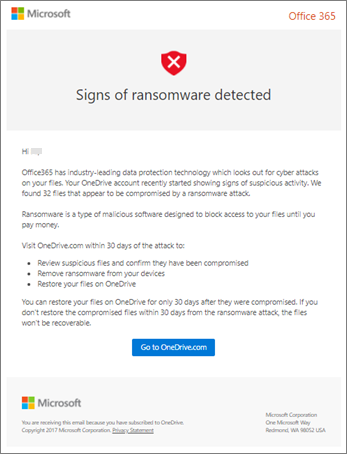
OneDrive 中的勒索軟體偵測與復原工作流程
如果 Microsoft 365 偵測到勒索軟體攻擊,當您移至 OneDrive 網站時,您會看到 [偵測到勒索軟體的跡象] 畫面, (您可能需要先登入) 。 選取 [開始使用 ] 按鈕以開始。
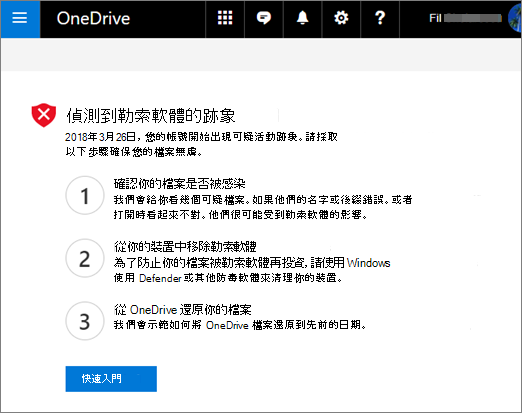
步驟 1:識別 OneDrive 中受勒索軟體感染的檔案
在 [ 這些檔案看起來正確嗎? ] 畫面中,我們會顯示一些可疑的檔案。 如果它們的名稱或尾碼錯誤,或者當您從清單中開啟時看起來不正常,則它們很可能受到勒索軟體的盜用。
![OneDrive 網站上的 [這些檔案看起來正確嗎] 畫面的螢幕擷取畫面](media/od-ransomwaredetection-dothesefileslookright.png)
- 選取檔案以在線上檢視器中開啟。 (這不會將檔案下載到您的裝置。)
- 如果您沒有看到該檔案,您可以選擇將檔案下載到您的裝置以便開啟它。
- 針對您想要查看的任意數量檔案重複步驟 1 和 2。
- 如果您的檔案已受感染,請選取 [ 我的檔案已受感染] 以移至勒索軟體復原程序的下一個步驟。 或者,如果您的檔案看起來正常,而且您確信它們沒有感染勒索軟體,請選取 [ 我的檔案沒有問題]。
如果您選擇 [我的檔案無誤],您將會結束勒索軟體復原程序,然後像往常一樣返回使用 OneDrive。
步驟 2:清除連線到 OneDrive 之裝置中的勒索軟體
在 [清理所有裝置] 畫面上,您會看到有關清理所有使用 OneDrive 的裝置的指示。 在恢復文件之前,使用 anivirus 軟件清理所有設備非常重要。 否則,當您還原檔案時,您的檔案可能會再次加密。
![OneDrive 網站上 [清理所有裝置] 畫面的螢幕擷取畫面](media/od-ransomwaredetection-cleanallyourdevices.png)
選取您所使用的 Windows 版本的連結,然後依照文章中的指示進行。
為您使用 OneDrive 的所有其他裝置重複步驟 1。
完成文章中的步驟之後,請返回 OneDrive 網站上的 [清理所有裝置] 頁面,並選擇下列其中一個按鈕:
- 我所有的裝置都是乾淨的。 當您清潔完所有裝置,並準備好進行復原程序的最後一個步驟,也就是從 OneDrive 還原檔案時,請選取此按鈕。
-
防毒軟體無法清除我的所有裝置。 嘗試清除裝置並發現無論出於何種原因無法清除所有裝置後,請選取此按鈕。 您現在會位於 [ 重設裝置 ] 頁面,其中列出如何重設裝置的相關資訊。
![OneDrive 網站上 [其餘裝置] 畫面的螢幕擷取畫面](media/od-ransomwaredetection-resetdevices.png)
根據您的作業系統追蹤連結。 清除或重設所有裝置後,請返回 OneDrive 網站以返回 [重設裝置] 頁面,選取 [我的裝置全部已清除或重設] 方塊,然後選取 [確定]。
步驟 3:在勒索軟體攻擊後從 OneDrive 還原檔案
清除所有裝置之後的最後一個步驟是 還原您的 OneDrive。
當您到達此步驟時,系統會自動為您選擇偵測到勒索軟體的時間和日期。
深入了解
需要更多協助嗎?
帳戶支援。 如需 Microsoft 帳戶和訂閱的說明,請瀏覽 [帳戶 & 帳單說明]。
技術支援。 如需技術支援,請選取下方的 [連絡 Microsoft 支援服務],輸入您的問題,然後選取 [取得協助]。
行動裝置使用者可以開啟 OneDrive 應用程式並輕輕搖動您的裝置來聯繫支援人員。
社群支援。 社群可協助您提出問題、提供意見反應,以及聆聽擁有豐富知識的專家的意見。 在 Microsoft 社群中提出問題。 不要在公共論壇中透露個人或敏感性資訊。