
OneDrive 已更新,帶來新的 AI 功能、增強的相片和影片技術,以及更個人化的 OneDrive 體驗。 在某些情況下,OneDrive 可能已重新命名您的檔案和資料夾,包括如果:
- 您的檔案名稱太長,
- 您的資料夾結構圖層過多, (造成整體檔案名稱太長) ,
- 您的檔案名稱包含不支援的字元。
為什麼您會收到「OneDrive 檔案的重要變更」電子郵件
如果您收到檔案將重新命名的 OneDrive 通知電子郵件,您應該檢查 OneDrive 中是否有名為我的Files/_Changed檔案/_OneDrive更新 details.csv
此報告包含自 2024 年 11 月 14 日起將進行之變更的詳細資料。
如果您的檔案名稱、資料夾名稱或合併的資料夾結構和檔案名稱太長,OneDrive 會將檔案名稱的路徑和開頭截斷為較短的值,例如 1_holiday_picture.jpg
注意
- 如果 OneDrive 以這種方式重新命名您的檔案和資料夾,為了表達小小的謝意,我們將從重新命名日期起提供 12 個月的免費 5GB Microsoft 儲存空間獎勵。
- 在您的 [最近開啟] 清單中將找不到任何已重新命名的檔案。
- 將無法再存取任何共用項目。
- 您的檔案內容將不會受到任何更改,您的隱私和個人資料將根據我們的隱私權政策受到保護。
如何?防止 OneDrive 重新命名我的資料夾?
以下是一些有助於防止自動檔案重新命名的提示:
- 請確保不要在檔案名稱中使用無效或受限制的字元,例如 、 # “ * : <> ?/ \ |
- 請勿在長檔或資料夾名稱中使用空格或標點符號 (例如,在網頁上檢視時,空格會轉換為 %20 字元。)
- 不要有太多的子資料夾圖層,例如
圖片家庭 >> 2024 > 年 8 月 > 巴黎 > 奧運會 > 田徑 > 100 公尺
OneDrive 變更含有不支援字元的檔案名稱的原因
如果 OneDrive 可以重新命名檔案或資料夾,您會在通知區域中看到 [重新命名 ] 選項。 如果 OneDrive 無法自動重新命名檔案或資料夾,您可能需要自己手動重新命名。 Files 也可能會在儲存時由 Microsoft 365 應用程式自動重新命名。
Microsoft 365 應用程式中的自動檔案命名
將檔案儲存到您的個人 OneDrive 時,Microsoft 365 應用程式會自動重新命名某些字元,包括 Word、Excel 和 PowerPoint。
寄件者:

收件者:

- 包含 的 檔案名稱會變更為 ^J
- 包含 # 的檔案名稱會變更為 ^N
- 包含 & 的檔案名稱會變更為 ^0
- 包含 ~ 的檔案名稱會變更為 ^F
OneDrive 中的自動檔案命名
若要讓 OneDrive 為您重新命名檔案或資料夾,只要在收到的通知中選取 [ 重新命名 ] 按鈕即可。
![OneDrive 桌面同步處理應用程式中 [重新命名] 通知的螢幕擷取畫面](media/od-sync-rename-acmbanner.png)
在自動重新命名期間,OneDrive 會以底線取代每個無效字元。 例如,名為 .file for syncing 的檔案會重新命名為 _file for syncing。
自動重新命名檔案和資料夾的選項只會針對發生下列問題的名稱顯示:
手動重新命名檔案或資料夾
- 若要在 Windows 中重新命名檔案或資料夾,請開啟檔案總管,選取檔案,然後按 F2。
- 若要在 Mac 上重新命名檔案或資料夾,請開啟 Finder,選取檔案,然後按 Return 鍵。
秘訣
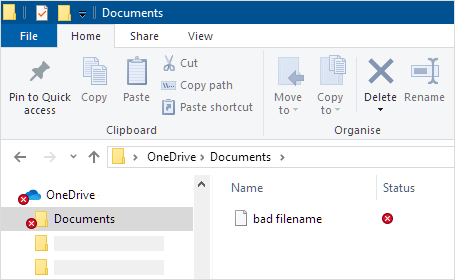
若要尋找需要注意的檔案或資料夾,請開啟檔案總管或 Finder,然後瀏覽至標示有  的資料夾和檔案,例如:
如何避免自動重新命名檔案?
請確保不要在檔案名稱中使用無效或受限制的字元,例如 、 # “ * : <> ?/ \ |
閱讀 OneDrive、商務用 OneDrive 和 SharePoint 中無效的檔案名稱和檔案類型的完整清單。
為什麼在檔案名稱變更之後無法共用 OneDrive 檔案?
如果您共用的檔案名稱含有無效字元,然後該檔案經過重新命名,您與其共用檔案的人員將無法存取它,因為檔案名稱已變更。 若要解決此問題:
- 重新命名檔案。 請確保不要在檔案名稱中使用無效或受限制的字元,例如 、 # “ * : <> ?/ \ |
- 再次共用已重新命名的檔案。 深入了解共用 OneDrive 檔案及資料夾。
需要更多協助嗎?
帳戶支援。 如需 Microsoft 帳戶和訂閱的說明,請瀏覽 [帳戶 & 帳單說明]。
技術支援。 如需技術支援,請選取下方的 [連絡 Microsoft 支援服務],輸入您的問題,然後選取 [取得協助]。
行動裝置使用者可以開啟 OneDrive 應用程式並輕輕搖動您的裝置來聯繫支援人員。
社群支援。 社群可協助您提出問題、提供意見反應,以及聆聽擁有豐富知識的專家的意見。 在 Microsoft 社群中提出問題。 不要在公共論壇中透露個人或敏感性資訊。