
注意
本「快速入門」適用於家用版和個人版 OneDrive。 如果是公司與學校帳戶,請參閱 公司或學校用 OneDrive 快速入門。
在瀏覽器中使用 OneDrive
- 登入 office.com。
登入 https://login.partner.microsoftonline.cn 並選取 OneDrive。
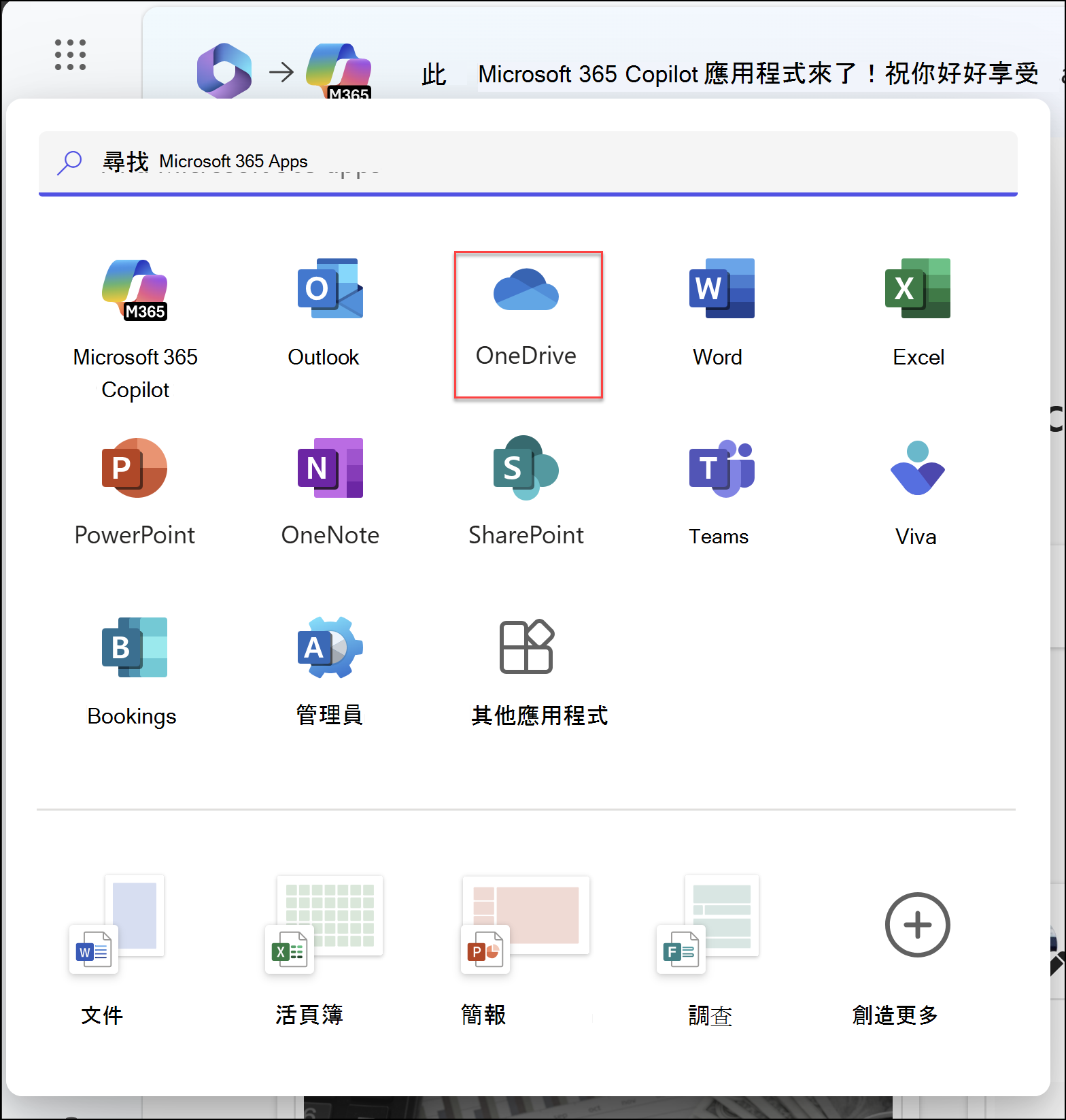
登入 https://portal.office.de 並選取 OneDrive。 - 選取應用程式啟動器圖示
 ],然後選取 [OneDrive]。
 - 選取項目上角的圓圈來挑選檔案或資料夾,然後選取頁面頂端的命令。
將檔案或資料夾上傳到 OneDrive
您可以在 OneDrive 上儲存超過 300 種類型的檔案。 使用 Microsoft Edge 或 Google Chrome:
- 選取 Add newFiles>upload 或 Folder upload>Folder。
- 選取您要上傳的檔案或資料夾。
- 選取 [開啟] 或 選取 [資料夾]。
使用其他瀏覽器:
- 選取 [上傳]並取您要上傳的檔案,然後選取 [開啟]。
- 如果您沒看到 [上傳>資料夾],請建立資料夾,然後將檔案上傳到該資料夾。
![顯示已選取 [上傳] 的螢幕擷取畫面](media/odb-qs-first-uploadonline.png)
注意
如果您已安裝 OneDrive 同步處理應用程式,您也可以使用檔案總管上傳。 選取您想要上傳的檔案,然後在 [檔案總管] 瀏覽窗格中將這些檔案拖曳到 OneDrive。
將檔案儲存至 OneDrive
- 選取 [ 檔案>]、[儲存複本]、[>OneDrive - 個人]。
- 選取 [在此輸入檔案名稱],然後輸入名稱。
- 如果您想要儲存到另外一個資料夾,請選取 [瀏覽],然後選取所需的資料夾。
- 選取 [儲存]。
下次開啟 Office 應用程式時,您會在 [常用] 索引標籤下的 [最近] 清單中看到已儲存的檔案。
![Word 文件的 [儲存複本] 頁面上的位置清單。](media/onedrive-savetoonedrive.png)
注意
需要 Microsoft 365、Office 2019 或 Office 2016。
如果您沒在清單中看見 [OneDrive - 個人]:
- 選取 [新增位置]
- 選取 [OneDrive],然後登入您的 Microsoft 帳戶。
![Word [另存新檔] 頁面上的 [新增位置] 按鈕和 [新增位置] 清單的螢幕擷取畫面。](media/addaplace-onedrive.png)
在電腦上使用 OneDrive
如果您使用 Windows 10 或 11,OneDrive 可能已要求您登入以同步處理檔案。
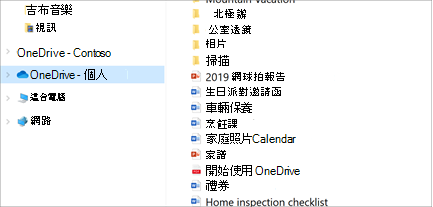
在檔案總管中,選取 [OneDrive – 個人]。
如果未設定 OneDrive,請參閱:
需要更多協助嗎?
帳戶支援。 如需 Microsoft 帳戶和訂閱的說明,請瀏覽 [帳戶 & 帳單說明]。
技術支援。 如需技術支援,請選取下方的 [連絡 Microsoft 支援服務],輸入您的問題,然後選取 [取得協助]。
行動裝置使用者可以開啟 OneDrive 應用程式並輕輕搖動您的裝置來聯繫支援人員。
社群支援。 社群可協助您提出問題、提供意見反應,以及聆聽擁有豐富知識的專家的意見。 在 Microsoft 社群中提出問題。 不要在公共論壇中透露個人或敏感性資訊。