

您可以管理公司用或學校用 OneDrive,以查看您使用了多少空間,並在即將達到儲存空間限制時釋放空間。
注意
- 如果您沒有更新儲存空間的權限,請連絡網站系統管理員。 請參閱權限等級以了解權限的詳細資訊。
- 若要管理您的個人 OneDrive 儲存空間,請參閱: Microsoft 儲存空間如何運作?
在 OneDrive 同步處理應用程式中管理儲存空間
- 按一下 Windows 通知區域中的藍色 OneDrive 圖示
 ,然後選取
,然後選取  >[設定]。
![透過 [管理儲存空間] 按鈕概觀 OneDrive 儲存空間概觀](media/manage-your-onedrive-for-work-or-school-storage-screenshot-four-version-two-png.png)
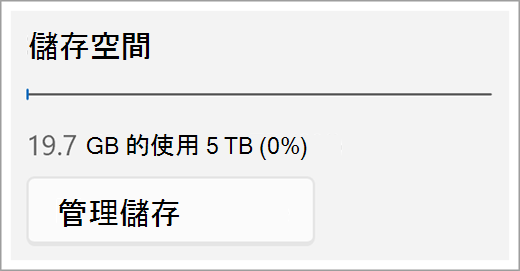
- 這會顯示可用的 OneDrive 儲存空間概觀。 選取 管理儲存空間。
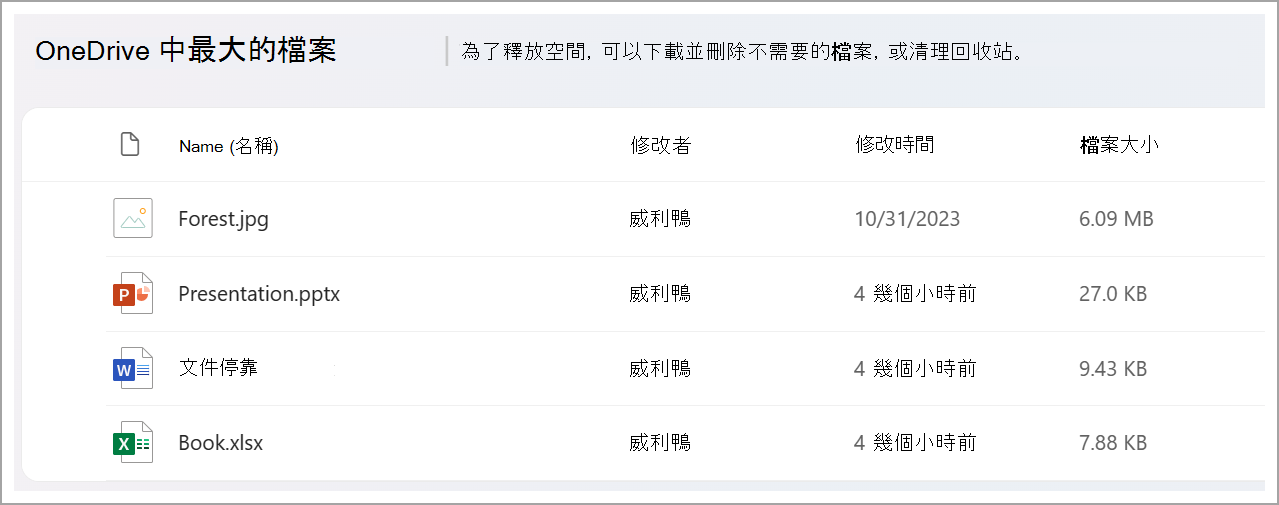
- 這會開啟 [最大的檔案] 頁面,其中顯示 OneDrive 中依大小排序的所有檔案清單。
注意
刪除項目後,您必須永久刪除資源回收筒中的這些項目,以釋放空間用於其他項目。 如需詳細資訊,請參閱 刪除 OneDrive 中的檔案或資料夾 。
從 OneDrive 網站管理儲存空間
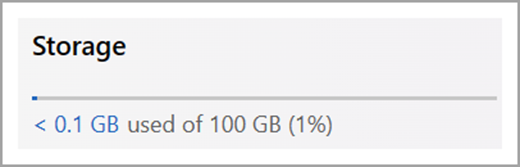
當您使用公司或學校帳戶登入時,請在 OneDrive 網站上檢視已使用的儲存空間和可用儲存空間。 按一下使用量值以重新導向至 OneDrive 頁面中的最大檔案。
另請參閱