

本文可協助您修正「已安裝較新版的 Microsoft OneDrive」錯誤訊息。
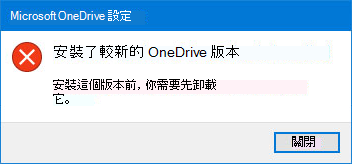
解除安裝 OneDrive 以修正「已安裝較新版」錯誤
若要解除安裝 OneDrive,請依照下列步驟執行:
注意
停用、解除安裝或取消連結電腦上的 OneDrive 並不會遺失檔案或資料。 您可以登入OneDrive 帳戶以隨時存取檔案。
- 按 Windows 鍵
 + R 開啟 [ 執行] 視窗。
 - 輸入appwiz.cpl並按一下 [確定]。
- 在清單中尋找 Microsoft OneDrive ,然後按一下滑鼠右鍵將其解除安裝。
如果這個方法失敗,請遵循下列步驟:
注意
編輯登錄機碼之前,建議您備份您的登錄。 如果發生問題,您可以再還原登錄機碼至先前的狀態。 深入了解如何在 Windows 中備份及還原登錄。
- 按 Windows 鍵
+ R 開啟 [ 執行] 視窗。
- 輸入regedit並按一下 [確定]。
- 將此路徑貼到 [登錄編輯程式] 頂端的瀏覽列中:
Computer\HKEY_CURRENT_USER\Software\Microsoft\OneDrive - 以滑鼠右鍵按一下 OneDrive 資料夾,然後選取 [刪除]。
更新 OneDrive 以解決「已安裝較新版本」訊息
OneDrive 和 Windows 會經常更新,而將您的電腦保持在最新狀態將能協助解決同步處理問題。
下載最新的 Windows 更新 以充分利用 OneDrive。 Windows 10 啟用 OneDrive Files On Demand這可協助解決同步處理問題。 深入了解 OneDrive 檔案隨選 (機器翻譯)。
下載並安裝最新版本的 OneDrive。
注意
如需最新版本的詳細資訊,請參閱版本資訊。
選取
開啟 [開始] 功能表,搜尋 OneDrive,然後開啟 OneDrive 桌面應用程式。OneDrive 安裝程式啟動後,請輸入您的 Microsoft 帳戶電子郵件地址並選取 [登入],以設定您的帳戶。
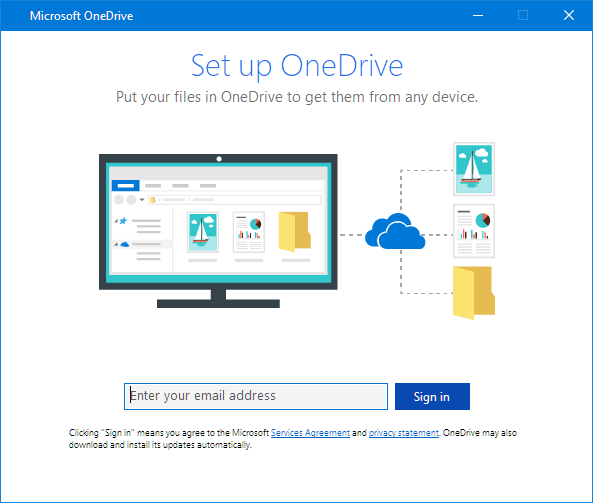
修正安裝問題之後設定和自訂 OneDrive
OneDrive 檔案隨選能協助您存取 OneDrive 中的所有檔案,而不必全部下載並佔用您裝置上的儲存空間。 深入了解 OneDrive 檔案隨選 (機器翻譯)。
注意
停用、解除安裝或取消連結電腦上的 OneDrive 並不會遺失檔案或資料。 您可以登入OneDrive 帳戶以隨時存取檔案。
您也可以選擇要同步處理到您電腦的 OneDrive 資料夾來下載或同步處理少量檔案。 如果您在重設前選擇只同步處理某些資料夾,則需要在同步處理完成後再次同步處理。
注意
您必須為個人 OneDrive 和公司或學校用 OneDrive 完成此步驟。
深入了解
需要更多協助嗎?
帳戶支援。 如需 Microsoft 帳戶和訂閱的說明,請瀏覽 [帳戶 & 帳單說明]。
技術支援。 如需技術支援,請選取下方的 [連絡 Microsoft 支援服務],輸入您的問題,然後選取 [取得協助]。
行動裝置使用者可以開啟 OneDrive 應用程式並輕輕搖動您的裝置來聯繫支援人員。
社群支援。 社群可協助您提出問題、提供意見反應,以及聆聽擁有豐富知識的專家的意見。 在 Microsoft 社群中提出問題。 不要在公共論壇中透露個人或敏感性資訊。