

 如果 OneDrive 長時間顯示「正在處理變更」,可能是因為下列其中一個原因:
您已開啟 OneDrive 檔案
您已將許多檔案新增至 OneDrive
您已將極大的檔案新增至 OneDrive
您尚未登入
您剛剛登入或更新電腦。
秘訣
更新至 macOS Big Sur 後,某些 Mac 使用者可能會長時間看到「正在處理變更」。 不需要採取任何動作 - 請等待變更完成。
如何修正 OneDrive 同步處理停滯在「正在處理變更」的問題
| 問題 | 解決方式 |
|---|---|
| 您已開啟 OneDrive 檔案。 | 完成編輯後,請關閉檔案。 |
| 您正在同步處理許多檔案。 | 不需要採取任何動作。 OneDrive 會上傳所有檔案,但如果您的網際網路速度較慢,上傳可能需要一些時間。 執行網際網路速度測試 ,確定問題不在別處。 |
| 您正在嘗試同步處理非常大的檔案,例如壓縮的 ZIP 封存檔、長視訊或 Outlook PST 或 OST 離線資料檔案。 | 您可以將電子郵件資料檔案等大型檔案移出 OneDrive 儲存空間資料夾,或選擇不同步處理包含影片等大型檔案的資料夾。 您可以安全地刪除任何標題為「aria-debug」的 OneDrive 記錄檔。 如需詳細資訊,請參閱 如何從 OneDrive 中移除 Outlook 資料檔案。 提示:使用 Files On-Demand 時,您無法從同步中移除 Files 資料檔案/資料夾。 Outlook 必須能夠存取您電腦上的檔案。 |
| 您尚未登入。 | 如果您變更了密碼,OneDrive 可能需要您再次登入。 |
| 您剛剛登入,或是剛剛更新電腦。 | 不需要採取任何動作。 OneDrive 最終會重新同步處理所有檔案,但如果變更太多或網際網路速度較慢,則可能需要一些時間。 執行網際網路速度測試 ,確定問題不在別處。 |
| 導致錯誤的未知/隱藏檔案。 | 選取工作列/功能表列中的 OneDrive 雲朵圖示,以顯示所有開啟、正在同步或最近已同步的檔案清單。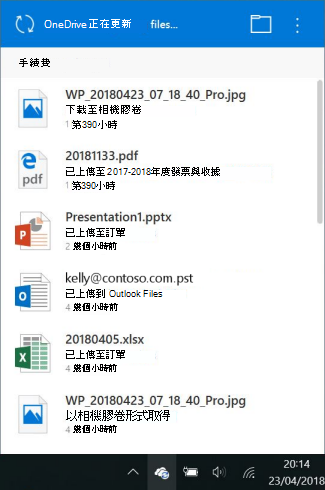
暫存或隱藏的檔案也可能封鎖同步處理。 請閱讀 OneDrive 狀態停滯在「同步處理擱置中」以 瞭解更多資訊。 |
| 其他內容 | 如果「正在處理變更」仍然存在,請閱讀 取消連結並重新連結 OneDrive, 以協助重設您的 OneDrive。 |
另請參閱
需要更多協助嗎?
帳戶支援。 如需 Microsoft 帳戶和訂閱的說明,請瀏覽 [帳戶 & 帳單說明]。
技術支援。 如需技術支援,請選取下方的 [連絡 Microsoft 支援服務],輸入您的問題,然後選取 [取得協助]。
行動裝置使用者可以開啟 OneDrive 應用程式並輕輕搖動您的裝置來聯繫支援人員。
社群支援。 社群可協助您提出問題、提供意見反應,以及聆聽擁有豐富知識的專家的意見。 在 Microsoft 社群中提出問題。 不要在公共論壇中透露個人或敏感性資訊。