OneDrive 無法連線至 Windows [因應措施]
問題
啟用OneDrive中的檔案隨選后,某些客戶嘗試存取OneDrive資料夾中的項目時,可能會看到下列錯誤。
- OneDrive無法連線至 Windows 。 檔案隨選需要連線到 Windows,以顯示您的檔案而不需佔用此裝置上的空間。 OneDrive保留嘗試連線到 Windows,或您可以選擇以下載所有檔案。 直到解決此問題,您才能使用僅供線上檔案。
狀態:因應措施
進一步了解如何解決在 OneDrive 中存取檔案時發生的錯誤。
存取商店時發生問題
如果您無法存取 Store,請嘗試下列秘訣:
- 請確認您擁有最新的 Store 應用程式,並使用有權購買或下載應用程式的帳戶登入。
- 在 https://onedrive.live.com/about/plans/ 線上購買您的訂閱
很抱歉,OneDrive 目前無法新增您的資料夾
若要協助您新增資料夾,請參閱更多關於 您未登入時間的資訊。
已在另一個帳戶兌換訂閱
這可能是因為您使用其他 Microsoft 帳戶登入。 查看您行動裝置上是哪個帳戶:
- 開啟 OneDrive 應用程式。
- 點選您的個人資料圖片或
 圖示。
圖示。
- 您的帳戶名稱會顯示於畫面頂端的 [我] 下。 如果您的公司或學校帳戶有顯示,請點選
 以查看其他帳戶選項,或選取 + 新增帳戶 以新增您的個人 Microsoft 帳戶。
檔案或資料夾已存在 OneDrive 中。
從您選擇同步處理的資料夾清單中取消選取資料夾,就可能會看到以下錯誤:「檔案或資料夾已存在 OneDrive 中。」
因應措施選項:
選項 1:將資料夾從電腦中刪除。
注意
您可放心刪除檔案,因為它仍然存在 OneDrive Online 中。 如果您不想將資料夾儲存在 OneDrive,只要儲存在電腦上,請將資料夾從電腦的 OneDrive 資料夾中移出 (請參閱) 下方的選項 2。
選項 2: 從 OneDrive 移除檔案或資料夾。
注意
將該檔案包含在要同步處理的資料夾清單中,並將該資料夾移動到 OneDrive 資料夾結構之外的其他位置。 這會從 OneDrive.com 刪除檔案和資料夾,並將它們只儲存在電腦上。
上傳已封鎖
問題
如果您已使用沒有權限將檔案上傳到 OneDrive 的帳戶登入 Microsoft 365 應用程式,則可能會發生此問題。
解決方案
重設使用公司帳戶登入的 Windows 設定應用程式,重新安裝 OneDrive 應用程式,它已解決問題。
- 遵循所列的步驟來 新增 OneDrive 即服務。
如果這樣還是無法解決問題,您可能需要依照下列步驟清除舊的 OneDrive 認證。
有些使用者可能無法使用電腦上已過期的認證來登入 OneDrive。
問題
如果您的電腦名稱加入檔案名稱,就會建立重複檔案,例如:
- book1.xlsx
- book1-desktop-computer.xlsx
因應措施
Windows:
- 按下 Windows 鍵
 + R 以開啟 [執行] 對話方塊。
- 輸入路徑 %localappdata%\Microsoft\OneDrive\settings,然後選取 [確定]。
- 刪除 PreSignInSettingsConfig.json 檔案。
Mac:
- 從 [焦點 ] 搜尋,輸入 “keychain”,然後選取 [鑰匙圈存取]。 如果它不在 Spotlight 中,請移至 [工具程式] 資料夾,從該資料夾開啟「鑰匙圈存取」。
- 搜尋 “OneDrive”。
- 刪除「OneDrive 快取認證」。
- 執行 OneDrive。
如果這些因應措施無法解決此問題,請解除安裝並重新安裝 OneDrive:
注意
停用或解除安裝電腦上的 OneDrive 並不會遺失檔案或資料。 您可以隨時登入 OneDrive.com 來存取您的檔案。
無法套用訂閱
最多可能需要 24 小時才會顯示您的訂閱。
- 移至 [管理儲存空間] ,並檢查是否顯示您的訂閱和儲存空間。
- 如果 24 小時之後問題仍存在,請連絡支援人員。
您已經同步處理此帳戶 [因應措施]
問題
當您嘗試新增帳戶至 Mac 版 OneDrive,可能會收到錯誤訊息:「您已經同步處理此帳戶」
狀態:因應措施
- 從 [焦點 ] 搜尋中,輸入 “keychain”,然後選取 [ 鑰匙圈存取]。 如果它不在 Spotlight 中,請移至 [工具程式] 資料夾,從該資料夾開啟「鑰匙圈存取」。
- 搜尋 “OneDrive”。
- 刪除「OneDrive 快取認證」。
- 前往 /使用者/<使用者名稱>/程式庫/群組容器/
- 找出並刪除 UBF8T346G9.OneDriveSyncClientSuite.plist 與 UBF8T346G9.OfficeOneDriveSyncIntegration.plist
- 重新啟動 OneDrive。
您正在同步處理另一個帳戶 [因應措施]
問題
您無法登入 OneDrive,並顯示「您正在同步處理另一個帳戶」錯誤。 您變更 Microsoft 帳戶密碼之後,可能會發生這種情況。
狀態:因應措施
如需因應措施的詳細資訊,請參閱OneDrive 顯示「您正在同步處理另一個帳戶」的錯誤訊息。
無法同步處理或將不會同步處理
無法同步此檔案
如果您看到 OneDrive 錯誤訊息「無法同步此檔案」,視錯誤而定,您可能需要執行一個或多個步驟來再次同步處理檔案。
深入了解。
具有此圖示的 Files 無法同步處理

如果您使用公司或學校帳戶登入 OneDrive,您可能會看到此圖示。 這表示您的系統管理員已阻止某些檔案類型的同步。 最常見的做法是封鎖 Outlook 資料檔案。 了解如何 移動 Outlook 資料檔案。
如果您也使用個人帳戶登入 OneDrive,也會有相同的限制。
無法開啟檔案
OneDrive 中發生「無法開啟檔案」錯誤
如果 Windows 顯示「無法開啟檔案」的錯誤訊息,請確定您正在執行 OneDrive。 如需詳細資訊,請參閱 OneDrive 中的「無法開啟檔案」錯誤 。
您沒有項目的存取權限
問題
在嘗試使用 OneDrive 時,某些使用者可能會看到錯誤訊息「您沒有項目的存取權限」。
解決方法
檔案可能正在別處使用,但若要確保不是檔案權限的問題,請遵循下列步驟:
- 開啟 [檔案總管] 並瀏覽至您需要變更權限的檔案。
- 以滑鼠右鍵按一下檔案,然後選取 [內容]。
- 選取 [安全性] 索引標籤。
- 在 [群組] 或 [使用者名稱] 下,選擇 [編輯]。
- 選取每個列出的 使用者 或 群組 以 檢視和變更權限。
- 確保已核取 [完全控制 允許 ] 選項。
- 按一下 [套用],然後按一下 [確定]。
- 重新啟動電腦。
無法啟動 Files on Demand
如果您正嘗試在 OneDrive 開啟僅供網上使用的檔案,並看到以下錯誤:
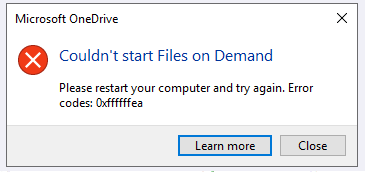
無法啟動 Files on Demand
請重新啟動您的電腦,然後再試一次。
這可能是因為某些防病毒軟件上的舊版篩選器阻止了「檔案隨選」服務的啟動。 要解決這個問題,請嘗試以下方法:
解決方案 1:更新並重新啟動您的電腦
安裝最新的 Windows 和 Office 更新,然後重新啟動您的電腦。 如需詳細資訊,請參閱 更新 Windows 及 安裝 Office 更新。
您也應確保 OneDrive 本身已更新為最新版本。 方法如下:
- 開啟 OneDrive 設定 (選取通知區域中的 OneDrive 雲朵圖示,然後選取 OneDrive 說明與設定圖示
 ,然後選取 [設定]。)
- 移至 [同步與備份] 索引標籤,然後展開 [進階設定]。
- 在 [Files On-Demand] 底下,選取 [釋放磁碟空間雲端
![] 或](../media/cloud.png) [下載所有檔案] 雲端向下
[下載所有檔案] 雲端向下 。
。
在開啟的 [OneDrive 版本資訊 ] 頁面上,請對照頁面頂端的最新版本核對該數字,如果最新版本較高,則選取 [下載 Windows 版 OneDrive]。
解決方案 2:更新您的防毒軟體
更新您的防毒軟體可以更新製造問題的篩選器。 如需詳細資訊,請連絡您的軟體製造商。
此訂閱屬於其他帳戶
您向 Apple 購買的訂閱已與 Microsoft 帳戶相關聯。 訂閱與您購買訂閱時用來登入 Office 應用程式的 Microsoft 帳戶相關聯。 在大多數情況下,當您使用個人 Microsoft 帳戶購買 Microsoft 365,但隨後使用其他個人或公司 Microsoft 帳戶登入時,就會發生此問題。
您已經訂閱
您的帳戶可能來自另一個平台,擁有有效的 Microsoft 365 訂閱。 我們會在您嘗試購買期間偵測到它。
您的訂閱目前正在啟用中
請注意,購買訂閱之後,儲存空間升級最多可能需要 24 小時才會出現在您的帳戶中。
此帳戶有 Google Play 訂閱
如果您的 Microsoft 帳戶也有 Google Play 訂閱,iOS 使用者可能會看到此錯誤。 在嘗試透過 Apple App Store 購買新訂閱之前,應先在 Google Play 商店取消該訂閱。
錯誤碼 1
錯誤碼 1 表示發生未知的錯誤,但還有一些其他檢查可協助您讓 OneDrive 再次運作。
確認您是否可在線上存取 OneDrive
選取工具列最右邊之通知區域中的白色或藍色 OneDrive 雲朵圖示。

注意
您可能需要按一下 [ 顯示隱藏圖示] 箭號 ![[顯示隱藏圖示] 按鈕。](media/windows-10-show-hidden-icons-arrow.png) 以查看 OneDrive 圖示。 如果圖示並未出現在通知區域,表示 OneDrive 可能尚未執行。 選取 [開始],在搜尋方塊中輸入 OneDrive,然後在搜尋結果中選取 [OneDrive]。
以查看 OneDrive 圖示。 如果圖示並未出現在通知區域,表示 OneDrive 可能尚未執行。 選取 [開始],在搜尋方塊中輸入 OneDrive,然後在搜尋結果中選取 [OneDrive]。
選取  >線上檢視。
更新為最新版本的 OneDrive
OneDrive 和 Windows 會經常更新,而將您的電腦保持在最新狀態將能協助同步處理問題。
下載最新的 Windows 更新 以充分利用 OneDrive。 Windows 10 Fall Creators Update 啟用 OneDriveFiles On Demand,可協助解決同步處理問題。
深入了解 OneDrive 檔案隨選 (機器翻譯)。
下載並安裝最新版本的 OneDrive。
注意
- 如果您已經有最新版本,安裝程式會自動停止。
- 如需最新版本的詳細資訊,請參閱版本資訊。
重新啟動電腦
按  搜尋 OneDrive ,然後開啟 OneDrive。
錯誤碼 2
錯誤碼 2 表示 OneDrive 在取得您的帳戶詳細資料時發生問題。
登入您的 Microsoft 帳戶 以確保沒有驗證問題。
錯誤碼 6
錯誤碼 6 表示發生逾時錯誤。 我們建議您重新啟動電腦或智慧型手機。
連絡支援人員之前,請先嘗試下列解決方案:
- 檢查 OneDrive 無法運作裝置上的網際網路連線。
- 在 [服務健康狀態] 入口網站上查看 Microsoft Office Online Services 的狀態。
- 重新啟動電腦或智慧型手機。
- 您可以使用 Microsoft 帳戶存取其他Microsoft服務嗎,例如 Outlook.com 或 people.live.com? 如果可以,這可能是 OneDrive 暫時性的問題。 如果無法使用,則可能是帳戶相關或更廣泛的問題。
錯誤碼 36
如果您超過 SharePoint 一次可管理的資料項目數量限制,可能會顯示錯誤碼 36。
清單檢視閾值大約是 5000 個項目。
如需詳細資訊,請參閱 在 SharePoint 中管理大型清單和文件庫。
錯誤碼 49
問題
部分使用者在使用 OneDrive 時,可能會看到錯誤碼 49。
解決方法
這個錯誤是因為使用舊版的 OneDrive 所造成。 若要下載 & 安裝最新版本的 OneDrive,請移至 OneDrive 下載。
iOS 版 OneDrive 中的錯誤碼 1302、1303、1304、1308、1414
這些在 iOS 版 OneDrive 中看到的錯誤碼與您的 Microsoft 訂閱有關。
您可以在 account.microsoft.com/services 管理您的訂閱。
注意
如果您有多個 Microsoft 帳戶,請確定您登入所使用的帳戶適用於您要變更的訂閱。
錯誤碼 0x80004005
嘗試解除鎖定 OneDrive 個人保存庫時,您可能會看到此錯誤碼。
若要解決此錯誤:
開啟 [Windows 疑難排解員 ] (連結會開啟您電腦的 [設定 ] )
] )
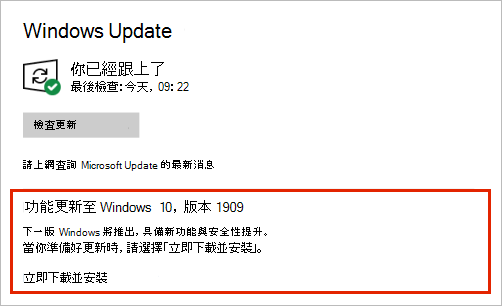
選取 [Windows Update]
確定您接受所有更新,包括任何 功能更新
錯誤碼 0x80010007
錯誤碼 0x8001007 表示 OneDrive 無法與您的電腦同步處理。 若要修正此問題,請取消連結 OneDrive,然後再次執行 OneDrive 安裝程式。
停用、解除安裝或取消連結電腦上的 OneDrive 並不會遺失檔案或資料。 您可以登入OneDrive 帳戶以隨時存取檔案。
Windows
- 選取通知區域中的 OneDrive 雲端以顯示 OneDrive 彈出視窗。

- 選取 OneDrive 說明與設定圖示 ,然後選取 設定。
- 移至 [帳戶 ] 索引標籤。
![螢幕擷取畫面,顯示 OneDrive 設定中的 [帳戶] 按鈕。](media/onedrive-settings-account-tab.png)
- 選取 [取消連結此電腦],然後選取 [取消連結帳戶]。
macOS
- 在功能表列中按一下 OneDrive 雲朵圖示,按一下 [ 說明] & [設定 ] 以開啟功能表,接著選取 [ 喜好設定]。
- 移至 [帳戶 ] 索引標籤。
- 選取 [取消連結此 Mac]。
取消連結之後,請遵循 歡迎使用 OneDrive 精靈 中的步驟來設定 OneDrive。
錯誤碼 0x80040c81
您可以重設 OneDrive 以修正錯誤碼0x80040c81。
表示 OneDrive 在連線至雲端時遇到困難。 如果您使用纜線連接到網際網路,請參閱如何 修復網路連線。
如果您使用的是 Wi-Fi,請參閱 [如何修正 Wi-Fi 問題]。
錯誤碼0x80048823
如果您在嘗試登入 OneDrive 時看到此錯誤碼和「您的 Proxy 設定需要驗證」訊息,請檢查您並未使用經過驗證的 Proxy 連線到 OneDrive - OneDrive 不支援經過驗證的 Proxy。
問題
某些使用者在嘗試登入 OneDrive 時,可能會看到0x8004de44或0x80048823的錯誤碼。
解決方案
重設使用公司帳戶登入的 Windows 設定應用程式,重新安裝 OneDrive 應用程式,它已解決問題。
- 移至 [開始] 並輸入「設定」,但不要開啟 [設定] 應用程式。
- 在 [設定資訊] 窗格底下,選取 [ 應用程式設定]。
- 在 [重設] 區段底下選取 [ 重設]。
錯誤碼 0x80049d61
問題
在啟動 OneDrive store 應用程式時,部分使用者會看到錯誤碼 0x80049d61。 我們已知道此問題,並且正在努力以盡快發行修正程式。
因應措施
使用 OneDrive 桌面應用程式 或移至 Onedrive.com。
錯誤碼 0x8004de40
如需此錯誤的詳細資訊,請參閱 登入 OneDrive 時的錯誤碼 0x8004de40。
錯誤碼 0x8004de42
如果您在嘗試登入 OneDrive 時看到此錯誤碼和「您的 Proxy 設定需要驗證」訊息,請檢查您並未使用經過驗證的 Proxy 連線到 OneDrive - OneDrive 不支援經過驗證的 Proxy。
錯誤碼0x8004de44
如果您在嘗試登入 OneDrive 時看到此錯誤碼和「您的 Proxy 設定需要驗證」訊息,請檢查您並未使用經過驗證的 Proxy 連線到 OneDrive - OneDrive 不支援經過驗證的 Proxy。
問題
某些使用者在嘗試登入 OneDrive 時,可能會看到0x8004de44或0x80048823的錯誤碼。
解決方案
重設使用公司帳戶登入的 Windows 設定應用程式,重新安裝 OneDrive 應用程式,它已解決問題。
- 移至 [開始] 並輸入「設定」,但不要開啟 [設定] 應用程式。
- 在 [設定資訊] 窗格底下,選取 [ 應用程式設定]。
- 在 [重設] 區段底下選取 [ 重設]。
錯誤碼0x8004de80或0x8004de86
如果您在使用 OneDrive 時看到錯誤碼0x8004de80或0x8004de86,請解除安裝並重新安裝應用程式。
重設或解除安裝 OneDrive 後,不會遺失任何資料。
OneDriveApp 隨附於 Windows 8.1 和 Windows RT 8.1 且無法解除安裝,但您可以從 Windows 7、Windows Vista 和某些版本的 Windows 10 解除安裝 OneDrive。
- 選取 Windows 鍵 然後在搜尋方塊中輸入 「程式」 ,然後選取 [新增或移除程式 ] (或 [ 新增程式 ] 或 [在 Windows 7) 中新增程式]。
- 在 Windows 7 中的 [ 應用程式 & 功能 (] 或 [程式和功能 ] 底下) 尋找並選取 [Microsoft OneDrive]。
- 選取 [解除安裝]。
- 從網站下載 Microsoft OneDrive 應用程式 。
- 開啟下載的檔案,然後依照提示登入並開始使用。
- 如需詳細資訊,請參閱 如何重新安裝 OneDrive。
錯誤碼0x8004de85或0x8004de8a
如果您的 OneDrive 帳戶有問題,包括帳戶遺失,或者如果您使用個人Microsoft帳戶和公司或學校帳戶登入,則可能會看到錯誤碼0x8004de85或0x8004de8a。
登入您的個人 Microsoft 帳戶或 Office 365 帳戶以確保沒有驗證問題,然後檢查您的 OneDrive 應用程式帳戶:
- 選取通知區域或功能表列中的 OneDrive 雲朵圖示。
- 選取 ,然後選取 [ 設定 ] 或 [ 喜好設定]
- 選取 [帳戶 ] 索引標籤,以確保顯示正確或預期的帳戶。
錯誤碼 0x8004de90
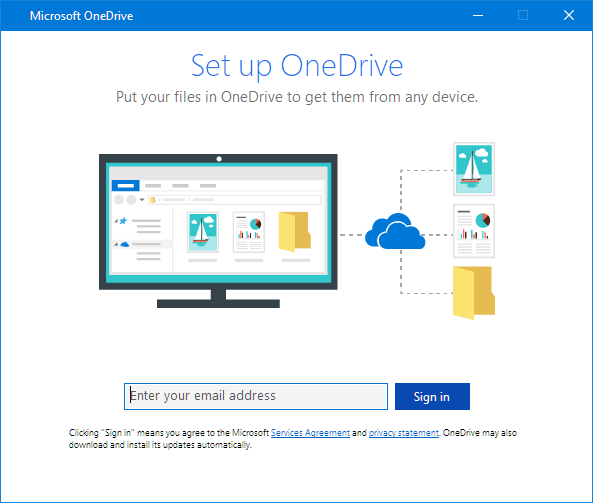
如果 OneDrive 尚未完整設定,將會顯示錯誤碼0x8004de90。
按 搜尋 OneDrive ,然後開啟 OneDrive
OneDrive 安裝程式啟動後,請輸入您的 Microsoft 帳戶電子郵件地址並選取 [登入],以設定您的帳戶。
錯誤碼0x8004de96
變更 Microsoft 帳戶密碼之後,您可能會看到錯誤碼 0x8004de96。
如需詳細資訊,請參閱 OneDrive 顯示「您正在同步處理另一個帳戶」錯誤。
錯誤碼 0x8004dea3
若某些 Windows 功能無法運作或 Windows 當機,請使用 系統檔案檢查程式 來掃描 Windows 及還原檔案。
請遵循 https://support.microsoft.com/help/929833 中的步驟,協助您執行 [系統檔案檢查程式] 工具並了解結果。
錯誤碼 0x8004deb4
深入了解 錯誤碼:登入 OneDrive 時0x8004deb4
錯誤碼 0x8004ded2
如果您嘗試從不支援 OneDrive 的組織新增公司或學校帳戶,您可能會看到錯誤碼 0x8004ded2。
您可能無法透過重設 OneDrive 來解決此問題。 重設電腦上的 OneDrive 並不會遺失檔案或資料。
了解如何 重設 OneDrive。
錯誤碼 0x8004ded7
如果您在使用公司或學校用 OneDrive 時看到錯誤碼 0x8004ded7,可能是因為您使用的是舊版 OneDrive。
- 為您的電腦下載最新的更新,協助您充分使用 OneDrive。
- 下載並安裝最新版本的 OneDrive。 您不需要先解除安裝舊版本。
錯誤碼 0x8004dedc
如果您在使用公司或學校用 OneDrive 時看到錯誤碼 0x8004dedc,可能是因為您正嘗試使用不同地區的公司或學校用 OneDrive。
系統管理員開始使用者移動的動作:
Start-SPOUserAndContentMove -UserPrincipalName <UPN> -DestinationDataLocation <Geo>
注意
-
UserPrincipalName – 將移至公司或學校用 OneDrive 之使用者的 UPN。
-
DestinationDataLocation – Geo-Location 需要移動公司用或學校用 OneDrive 的位置。 這應該與使用者慣用的資料位置相同。
- 例如,若要將 OneDrive matt@contosoenergy.onmicrosoft.com 從 EUR 移至 AUS,請執行: Start-SPOUserAndContentMove -UserPrincipalName matt@contoso.com -DestinationDataLocation AUS
錯誤碼 0x8004def0
如果您的帳戶認證已變更或過期,您可能會看到錯誤碼 0x8004def0。 貴組織可能設有密碼原則,強制使用者每 60 天變更一次密碼。
檢查您是否可以使用個人Microsoft帳戶存取其他Microsoft服務,例如 Outlook.com,或使用公司或學校帳戶登入 Office 365。
錯誤碼 0x8004def1
如果您看到指出「錯誤碼 0x8004def1: 需要更新」的錯誤訊息,請檢查您的電腦和 OneDrive 版本是否為最新版本。
深入了解。
錯誤碼 0x8004def4
如果您在安裝 OneDrive 市集應用程式時嘗試使用 OneDrive 同步處理 應用程式,可能也會看到錯誤碼 0x8004def4。
解決方法是解除安裝所有版本的 OneDrive 應用程式,然後重新安裝最新的 OneDrive 同步處理應用程式。
注意
停用、解除安裝或取消連結電腦上的 OneDrive 並不會遺失檔案或資料。 您可以登入OneDrive 帳戶以隨時存取檔案。
按 [開始] 並輸入 app:onedrive
選取 [ 解除安裝 ],然後依照提示進行。
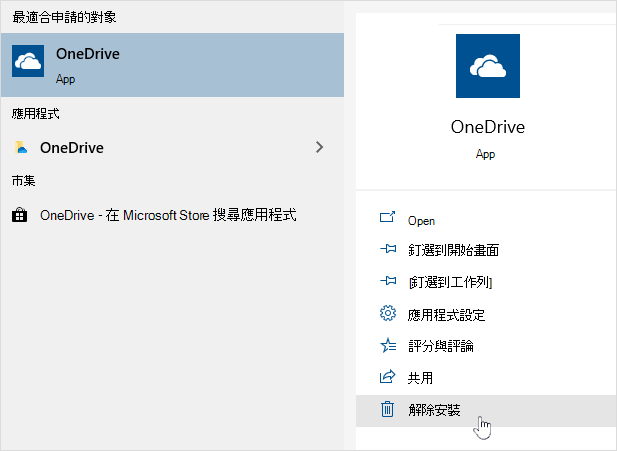
下載 OneDrive 的最新版本。
當您未正確地將 OneNote 筆記本移轉到 OneDrive 時,可能會看到錯誤碼 0x8004def4。 了解如何 將 OneNote 筆記本移至 OneDrive。
錯誤碼 0x8004def5
問題
部分使用者在嘗試登入 OneDrive 時,可能會看到錯誤碼 8004def5。
解決方法
有些使用者可能無法使用電腦上已過期的認證來登入 OneDrive。
問題
如果您的電腦名稱加入檔案名稱,就會建立重複檔案,例如:
- book1.xlsx
- book1-desktop-computer.xlsx
因應措施
Windows:
- 按下 Windows 鍵
+ R 以開啟 [執行] 對話方塊。
- 輸入路徑 %localappdata%\Microsoft\OneDrive\settings,然後選取 [確定]。
- 刪除 PreSignInSettingsConfig.json 檔案。
Mac:
- 從 [焦點 ] 搜尋,輸入 “keychain”,然後選取 [鑰匙圈存取]。 如果它不在 Spotlight 中,請移至 [工具程式] 資料夾,從該資料夾開啟「鑰匙圈存取」。
- 搜尋 “OneDrive”。
- 刪除「OneDrive 快取認證」。
- 執行 OneDrive。
如果這些因應措施無法解決此問題,請解除安裝並重新安裝 OneDrive:
注意
停用或解除安裝電腦上的 OneDrive 並不會遺失檔案或資料。 您可以隨時登入 OneDrive.com 來存取您的檔案。
錯誤碼 0x8004def7
如果您已超出儲存容量或帳戶遭到停權,您可能會看到錯誤碼 0x8004def7。
瞭解 OneDrive 帳戶被凍結時,您可以採取的動作。
錯誤碼 0x8004e4f1
部分使用者回報嘗試開啟 OneDrive 設定時收到空白頁面。
工程人員已發現這個問題,正在努力尋找修正方法。 對於所造成的不便,我們深感抱歉。
錯誤碼0x80048823
如果您在嘗試登入 OneDrive 時看到此錯誤碼和「您的 Proxy 設定需要驗證」訊息,請檢查您並未使用經過驗證的 Proxy 連線到 OneDrive - OneDrive 不支援經過驗證的 Proxy。
問題
某些使用者在嘗試登入 OneDrive 時,可能會看到0x8004de44或0x80048823的錯誤碼。
解決方案
重設使用公司帳戶登入的 Windows 設定應用程式,重新安裝 OneDrive 應用程式,它已解決問題。
- 移至 [開始] 並輸入「設定」,但不要開啟 [設定] 應用程式。
- 在 [設定資訊] 窗格底下,選取 [ 應用程式設定]。
- 在 [重設] 區段底下選取 [ 重設]。
錯誤碼 0x80070005
錯誤碼 0x80070005 表示 OneDrive 更新發生問題。
- 按 輸入 Updates
- 選取檢查更新並安裝所有可用的 Windows 匯報。
- Windows 更新完成之後,按
+ R 以開啟 [執行] 視窗。
- 輸入%localappdata%\Microsoft\OneDrive\update並按 [確定]。
- 按兩下 OneDriveSetup.exe 以安裝最新版本的 OneDrive。
在公司或學校用 OneDrive 中設定已知資料夾移動時0x80070005 (錯誤碼)
問題
在公司或學校用 OneDrive 中設定已知資料夾移動時,收到下列錯誤訊息:
發生未知的錯誤。 (錯誤碼: 0x80070005)
這是因為群組原則禁止執行該功能。
解決方法
使用gpedit.exe, 修改群組原則。
瀏覽至 [使用者組態>] [系統管理範本桌面]>> 禁止使用者手動重新導向設定檔資料夾。
將值設為 [未設定]。
其他相關資訊
如果已啟用群組原則,則公司的系統管理員可能不希望您設定此功能。 即使您以手動方式覆寫,您的系統管理員也可以選擇繼續以強制執行原則。
進一步了解如何使用 OneDrive 備份您的文件、圖片和桌面資料夾 (機器翻譯)。
錯誤碼 0x8007016a
如果您在使用 OneDrive 時看到錯誤碼 0x8007016a:
-
檢查電腦以取得更新 (連結會開啟電腦的 [設定
- 請確定您已在裝置上登入 OneDrive,並選取通知區域中的白色或藍色 OneDrive 雲朵圖示。
- 選取 >[設定]。
- 取消勾選 [節省空間並在使用時下載檔案] 方塊。
- 重設 OneDrive。 如需詳細資訊 ,請參閱重設 OneDrive 。
- 重設之後,請重新啟用 Files on Demand。 深入了解 Files on Demand。
錯誤碼 0x8007018b
問題
當您嘗試刪除、移動或重新命名已開啟或由 OneDrive 使用的檔案時,您可能會看到錯誤碼0x8007018b。
解決方法
- 等待 OneDrive 完成同步處理。
- 選取 OneDrive 雲朵圖示,選取 [ 更多],然後 關閉 OneDrive,以關閉 OneDrive。
錯誤碼0x80070194
如果您在使用 OneDrive 時看到錯誤碼0x80070194,重設應用程式可能會有所幫助。
重設或解除安裝 OneDrive 後,不會遺失任何資料。
- 按 Windows 鍵開啟 [ 執行] 對話方塊 和 R。
- 將下行複製並貼到對話方塊視窗中,然後按 [確定]
%localappdata%\Microsoft\OneDrive\onedrive.exe /reset
如果您看到 [Windows 找不到...] 訊息,請改為複製下行並貼上,然後按 [確定]。
C:\Program Files\Microsoft OneDrive\onedrive.exe /reset
如果您看到 [Windows 找不到...] 訊息,請改為複製下行並貼上,然後按 [確定]。
C:\Program Files (x86)\Microsoft OneDrive\onedrive.exe /reset
- 若要手動重新啟動 OneDrive,請移至 [開始] ,在搜尋方塊中輸入「 OneDrive 」,然後按一下 OneDrive 桌面應用程式。
注意
- 若要重設其他版本的 OneDrive,請參閱 重設 OneDrive。 如果您不確定您擁有的是哪一種 OneDrive 應用程式,請參閱何款 OneDrive 應用程式?
- 重設 OneDrive 會中斷您所有現有的同步處理連線 (包括個人 OneDrive 和公司或學校用 OneDrive,如果設定) 。 重設電腦上的 OneDrive 並不會遺失檔案或資料。
- 如果您在重設前已選擇只同步處理部分的資料夾,您會需要在同步處理完成之後再次設定。 如需詳細資訊,請閱讀選擇要同步處理到電腦的 OneDrive 資料夾。
- 您必須為個人 OneDrive 和公司或學校用 OneDrive 完成此動作。
錯誤碼 0x80071128/0x80071129
使用 OneDrive 時,部分使用者可能會收到下列其中一個錯誤訊息:
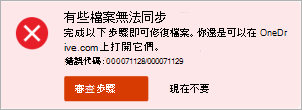
- 錯誤 0x80071128: 重新分析點緩衝區中顯示的資料無效。
- 錯誤 0x80071129: 重現分析點緩衝區中顯示的標籤無效。
解決方法
您可以依照下列步驟,使用 chkdsk 命令來移除不正確的重新解析點。 請注意,這可能需要數小時才能完成,因此建議您在晚上以一整夜的時間執行此修正程式。
選取 [開始] ,輸入 cmd,以滑鼠右鍵按一下 [命令提示字元],然後選取 [ 以系統管理員身分執行]。
輸入 chkdsk <volume> /R /F
注意
-
<體積> 是指 OneDrive 所在的磁碟機代號,再加上冒號。 針對大多數使用者來說,這會是 [C:]或 [D:]
- 如果您看到下列訊息:「是否要排程在下次系統重新啟動時檢查此磁碟區?」,請輸入 Y,按 Return 鍵,然後重新啟動電腦。
