

注意
家庭和群組共用包含在 OneDrive 網頁版的所有免費和付費家用版 OneDrive (個人版和家庭) 方案中。 此功能不適用於公司或學校帳戶的 OneDrive。
OneDrive 讓您能更輕鬆地與家人或您已在 Outlook 中建立的群組保持聯繫。 只要使用 Microsoft 帳戶登入 family.microsoft.com 即可預先定義您的家庭群組,或在 Outlook 中建立人員群組,例如朋友、鄰居或運動隊伍。 然後按一下滑鼠,就能輕鬆地共用相片、影片和檔案以保持連絡。
請造訪 [family.microsoft.com] 來預先定義您的家庭群組。 或者,在 Outlook 中建立人員群組,例如運動小組。
注意
您必須建立 Microsoft 家庭群組,來與您的家庭成員使用此功能。 使用免費的 Microsoft 帳戶,或與您的 Microsoft 365 家用版或 Microsoft 365 個人版訂閱關聯的帳戶來建立您的家庭群組,然後繼續進行步驟 2。
在 onedrive.com 使用您的 Microsoft 帳戶登入,然後瀏覽至您想要新增檔案的位置。
在左窗格中選取 我的檔案 或 相片 。
選取項目上角的圓圈,挑選您要共用的檔案或資料夾,然後選取頁面頂端的 [ 共用 ]。
如果您要自訂存取和編輯權限,請選取 [擁有連結的任何人都可以編輯]。
在 [輸入名稱或電子郵件地址 ] 欄位中,輸入 [家庭] 或是您 Outlook 群組的名稱,例如「足球隊」。 當您輸入 [家庭] 時,OneDrive 會提供透過呈現特定姓名與特定成員進行共用的選項,或者您也可以選取 [您的家庭] 與您的整個家庭成員共用。
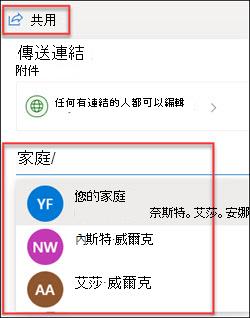
新增訊息然後傳送邀請。
若要深入了解有關在 OneDrive 中共用檔案和相片以及與權限等級,請參閱這篇文章:共用 OneDrive 檔案及資料夾。
需要更多協助嗎?
帳戶支援。 如需 Microsoft 帳戶和訂閱的說明,請瀏覽 [帳戶 & 帳單說明]。
技術支援。 如需技術支援,請選取下方的 [連絡 Microsoft 支援服務],輸入您的問題,然後選取 [取得協助]。
行動裝置使用者可以開啟 OneDrive 應用程式並輕輕搖動您的裝置來聯繫支援人員。
社群支援。 社群可協助您提出問題、提供意見反應,以及聆聽擁有豐富知識的專家的意見。 在 Microsoft 社群中提出問題。 不要在公共論壇中透露個人或敏感性資訊。