

您只需要按幾下,就可以從 Microsoft OneDrive 或 SharePoint in Microsoft 365、SharePoint Server 訂閱版本或 SharePoint Server 2019 將檔案和資料夾下載到您的電腦。
注意
如果您定期從共用資料夾下載,您可以在 OneDrive 新增並同步處理共用資料夾。
在您的 OneDrive、Microsoft 365 中的 SharePoint、SharePoint Server 訂閱版本或 SharePoint Server 2019 網站上,選取您想要下載的資料夾或檔案。
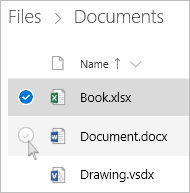
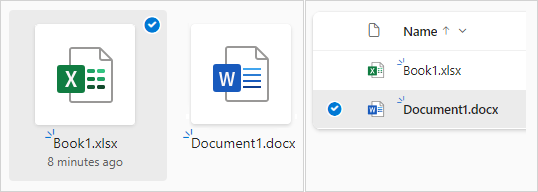
- 若要下載個別或多個檔案,請按一下顯示的圓形核取方塊來選取每個項目。 (左下圖顯示 [清單] 檢視中的項目,右圖顯示 [並排] 或 [相片] 檢視中的項目。) (您也可以一次選取多個檔案,方法是選取一個檔案,向下捲動清單,然後按住 Shift 鍵並以滑鼠左鍵按一下您想要選取的最後一個項目。)
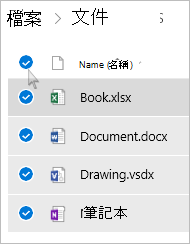
- 若要選取資料夾中的所有檔案,按一下標題列左邊的圓圈,或按鍵盤上的 CTRL + A。
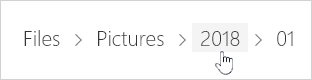
- 若要選取某個資料夾,而不只是資料夾內容,您可能需要往上或往回一層來選取整個資料夾。
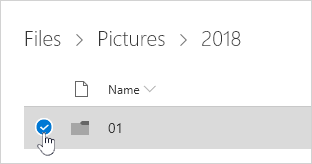
- 若要下載個別或多個檔案,請按一下顯示的圓形核取方塊來選取每個項目。 (左下圖顯示 [清單] 檢視中的項目,右圖顯示 [並排] 或 [相片] 檢視中的項目。) (您也可以一次選取多個檔案,方法是選取一個檔案,向下捲動清單,然後按住 Shift 鍵並以滑鼠左鍵按一下您想要選取的最後一個項目。)
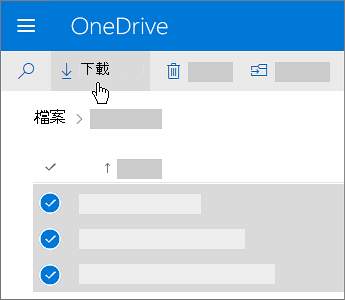
在頂端導覽中,選取 [下載]。 (您也可以滑鼠右鍵按一下檔案、相片或資料夾,再選取 [下載]。)
注意
- 只有在已選取檔案或資料夾時,才會出現 [下載] 按鈕。
- 如果您在查看資料夾時重新整理網頁,[下載] 按鈕有時候可能會消失。 若要解決此問題,您可以前往資料夾目錄的上一層然後再回來,或關閉瀏覽器中的索引標籤,然後再次瀏覽到該資料夾。
在瀏覽器提醒您時,選擇 [儲存] 或 [另存新檔],然後瀏覽至您要儲存下載檔案的位置。 (部分瀏覽器會直接將檔案儲存到您電腦上的 [下載] 資料夾。)
注意
- 如果您需要釋放 OneDrive 上的空間,請將檔案或資料夾下載到 OneDrive 資料夾以外的位置 (如下) 所示。 接著,您可以刪除 OneDrive 檔案或資料夾以減少儲存量。
![[檔案總管] 檢視](media/notaonedrivefolder-png-001.png)
- 如需詳細資訊,請參閱刪除 OneDrive 中的檔案或資料夾。
- 如果您需要釋放 OneDrive 上的空間,請將檔案或資料夾下載到 OneDrive 資料夾以外的位置 (如下) 所示。 接著,您可以刪除 OneDrive 檔案或資料夾以減少儲存量。
如果您選取多個檔案或資料夾,然後選取 [從 Microsoft OneDrive、Microsoft 365 中的 SharePoint 或從 SharePoint Server 訂閱版本 下載],您的瀏覽器將開始下載包含您選取的所有檔案和資料夾的 .zip 檔案。 如果您位於資料夾內,在沒有選取任何檔案或資料夾的情況下,選取了 [下載],您的瀏覽器就會開始下載資料夾內的所有內容。
注意
- 您無法直接從 [共用] 檢視下載檔案。 您必須開啟檔案,然後將副本儲存到您想要的位置。
- 您無法從 SharePoint Server 2019 下載多個檔案或資料夾。
- 您無法下載 OneNote 筆記本。 如果您下載的資料夾包含 OneNote 筆記本,.zip 檔案會加入 .txt 檔案格式的錯誤訊息。
- 內部部署 SharePoint Server 中尚未提供下載多個檔案的選項, (當貴組織未訂閱 Microsoft 365 商務版方案) 時。
- 如果您在查看資料夾時重新整理網頁,[下載] 按鈕有時候可能會消失。 若要解決此問題,您可以前往資料夾目錄的上一層然後再回來,或關閉瀏覽器中的索引標籤,然後再次瀏覽到該資料夾。
- 在公司或學校用 OneDrive 中,您無法使用 Internet Explorer 下載資料夾或多個檔案。 您可以使用 Microsoft Edge 或 Google Chrome 來下載資料夾或多個檔案。
- 下載內容有以下限制:250GB 檔案大小限制;檔案總數限制:10,000 個;資料夾大小限制:10000 個檔案。
- 如果您下載多個壓縮檔案,例如 .zip 檔案或 .mp4,大小限制為每個 .zip 檔案 10GB,整體限制為 20GB。
- 在下列情況下,由敏感度標籤或大小超過 4 MB 的 IRM 加密的檔案不會包含在下載的 zip 檔案中。 要獲取受影響的檔案,需要單獨下載它們。
在 OneDrive 行動 App 中設定檔案可供離線存取
在行動裝置上,您可以設定檔案可供離線存取,此做法與下載檔案相似。 從 iOS、Android 或 Windows 10 手機中的 OneDrive 應用程式中,尋找 Android 版或 iOS 版  ] 圖示 ([離線] 按鈕,或 Windows 行動裝置版
 ![Windows 10 版 OneDrive 應用程式中的 [保持離線] 圖示螢幕擷取畫面](media/od-wp10-keepoffline.png) ) 。
) 。
- 在 OneDrive App 中,選取您想要設為離線使用的檔案 (按住檔案就能選取)。
- 選取 [保持離線]。
注意
OneDrive 應用程式無法讓您讓資料夾或 OneNote 筆記本可供離線使用。
需要更多協助嗎?
帳戶支援。 如需 Microsoft 帳戶和訂閱的說明,請瀏覽 [帳戶 & 帳單說明]。
技術支援。 如需技術支援,請選取下方的 [連絡 Microsoft 支援服務],輸入您的問題,然後選取 [取得協助]。
行動裝置使用者可以開啟 OneDrive 應用程式並輕輕搖動您的裝置來聯繫支援人員。
社群支援。 社群可協助您提出問題、提供意見反應,以及聆聽擁有豐富知識的專家的意見。 在 Microsoft 社群中提出問題。 不要在公共論壇中透露個人或敏感性資訊。