
OneDrive 是可將您連線至所有檔案的 Microsoft 雲端服務。 它可讓您儲存和保護檔案、與他人共用檔案,以及從任何裝置存取檔案。 當您搭配公司或學校提供的帳戶使用 OneDrive 時,有時稱為「公司或學校用 OneDrive」。它過去被稱為「商務用 OneDrive」,因此您仍然可能會在某些地方看到它被稱為「商務用 OneDrive」。
儲存您的公司或學校文件及相關檔案
如果您使用的是 Microsoft 365,根據您的方案,您會在雲端中至少獲得 1 TB 的空間。 如果您的 OneDrive 文件庫是託管在貴組織的 SharePoint Server 上,則貴組織的系統管理員會決定有多少儲存空間。
您儲存在 OneDrive 中的所有檔案除非您決定要共用,否則都是私人的。 您可以與同事 共用檔案和資料夾 ,以便在專案上共同作業。 如果您已登入 Microsoft 365,視公司允許的情況而定,您或許可以與組織外部的合作夥伴共用檔案。
秘訣
當您從 Outlook Web App 傳送電子郵件時,您可以附加 OneDrive 檔案的連結,而不是將檔案作為附件傳送。 當您 將檔案附加 為連結時,收到郵件的人會自動取得編輯檔案的權限。 這樣可以節省每個人信箱的空間,並鼓勵人員在 OneDrive 中編輯相同的複本。
若要前往 OneDrive:
使用公司或學校帳戶登入 Microsoft 365 或 SharePoint 網站。
在頁面頂端,選取應用程式啟動器
 ,然後選取 OneDrive。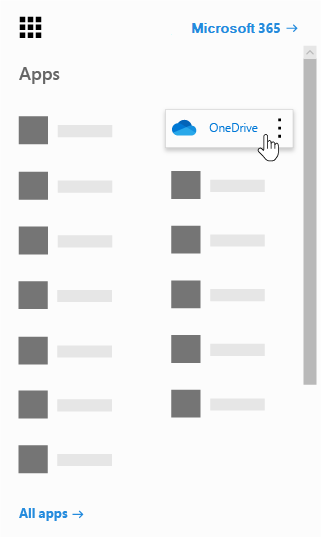
OneDrive 是貴組織 SharePoint 環境的一部分,不論存在於 Microsoft 365 中或 SharePoint Server 的內部部署安裝中。
將 OneDrive 與您的電腦同步處理
使用 OneDrive 同步處理應用程式,將 OneDrive 與您的電腦同步處理。 了解如何 在 Windows 中同步檔案 或在 Mac 上同步檔案。 如果尚未安裝同步處理應用程式, 請下載 OneDrive。
公司或學校用 OneDrive 與家用 OneDrive 有何差異?
您可以使用相同的應用程式將檔案同步處理至 Windows 電腦或 Mac,或從 Android 或 iOS 裝置存取檔案。 使用公司或學校帳戶登入以使用公司或學校用 OneDrive,或使用您的 Microsoft 帳戶登入以使用家用版 OneDrive。
- 家用版 OneDrive 是設定 Microsoft 帳戶以使用 Outlook.com 或 Xbox 等服務時取得的線上個人儲存空間。 使用 OneDrive 將 文件、相片及其他檔案儲存於雲端、與好友共用,甚至在內容上進行共同作業。 當您訂閱 Microsoft 365 時,您會獲得 1 TB 的儲存空間和進階版 OneDrive 功能。
- 公司或學校用 OneDrive 是公司或學校組織的線上儲存空間。 您的組織會管理此 OneDrive,讓您共用工作文件,並與同事或同學共同作業。 貴組織的網站集合系統管理員可控制您在 OneDrive 文件庫中能執行的動作。
雖然您無法將家用 OneDrive 連結到您的 Microsoft 365 商務版帳戶,但您可以在這兩個 OneDrive 帳戶之間複製或移動檔案。 若要在個人 OneDrive 和公司或學校 OneDrive 之間移動檔案,請遵循下列步驟:
在家用 OneDrive 與公司或學校用 OneDrive 之間複製檔案
- 將這兩個 OneDrive 版本同步處理至本機電腦。 如需詳細資訊 ,請參閱在 Windows 中使用 OneDrive 同步處理檔案 。
- 開啟電腦上的兩個資料夾,並將檔案從一個資料夾複製或拖曳到另一個資料夾。
- 再次使用 OneDrive 同步處理這兩個資料夾。
深入了解使用 OneDrive
如需有關使用 OneDrive 和 OneDrive 同步處理應用程式的詳細資訊:
| 如需有關 | 請移至 |
|---|---|
| 儲存和管理檔案 | |
| 在檔案上共用和共同作業 | |
| 將檔案同步處理到電腦 |
深入了解
需要更多協助嗎?
帳戶支援。 如需 Microsoft 帳戶和訂閱的說明,請瀏覽 [帳戶 & 帳單說明]。
技術支援。 如需技術支援,請選取下方的 [連絡 Microsoft 支援服務],輸入您的問題,然後選取 [取得協助]。
行動裝置使用者可以開啟 OneDrive 應用程式並輕輕搖動您的裝置來聯繫支援人員。
社群支援。 社群可協助您提出問題、提供意見反應,以及聆聽擁有豐富知識的專家的意見。 在 Microsoft 社群中提出問題。 不要在公共論壇中透露個人或敏感性資訊。