

當您將 POP3 電子郵件帳戶新增至 Outlook,或從您在 Outlook 中的任何帳戶建立封存或備份檔案時,OneDrive 中可能會建立 Outlook 資料檔 (.pst) 。
如果此資料檔案變得很大,可能會減慢您的 OneDrive 同步處理速度,並可能顯示「正在處理變更」或「檔案正在使用中」。
![[使用 OneDrive 檔案] 對話方塊](media/onedrive-file-in-use-dialog-002.png)
將 Outlook .pst 檔案移出 OneDrive 以防止發生同步處理問題
關閉 Outlook 並等待 OneDrive 同步處理完成。
開啟檔案總管並瀏覽至 C:\Users\[username]\OneDrive\Documents\Outlook Files。
注意
如果 .pst 檔案不在這裡,請開啟 Outlook,以滑鼠右鍵按一下您要移動之 .pst 的帳戶,然後選取 [資料檔案屬性進階] > 以查看檔案名的完整路徑。
將 .pst 檔從 OneDrive 資料夾複製到電腦上不在 OneDrive (中的新的或現有位置,例如 C:\My Outlook Files) 。
為複製的檔案命名 (myname@domain-copy.pst 例如) 。
重新啟動 Outlook。
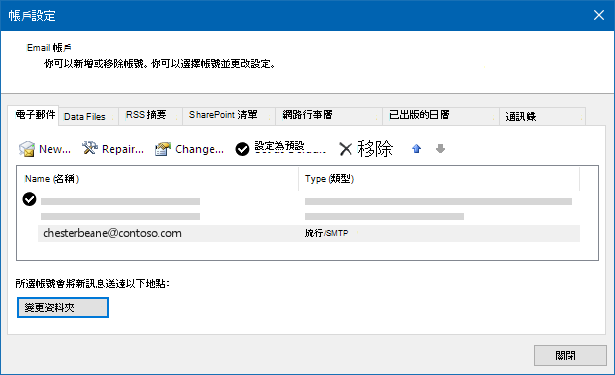
選取 檔案 ,然後選取 帳戶設定:

在 [Email] 索引標籤中,選擇帳戶名稱,然後選取 [變更資料夾]:
注意
如果您沒看到 [變更資料夾],表示您選取的電子郵件帳戶沒有 .pst 檔案。
選擇帳戶,然後選取 [新增 Outlook 資料檔案]:
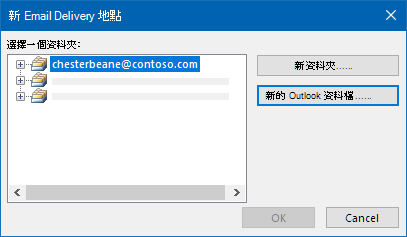
瀏覽到您新重新命名的 copy .pst 檔案的位置,選取該檔案,然後選擇 [確定] 以返回 Email Accounts 清單。
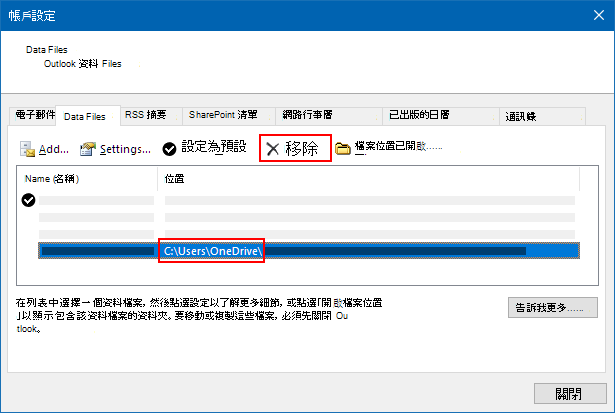
在 [Data Files] 索引標籤上,選擇包含 OneDrive 的資料檔案位置,然後選取 [移除] 和 [是] 以中斷檔案連線。
注意
- 選取 [移除] 不會遺失任何電子郵件資料,它只會與您的 Outlook 帳戶中斷連線。 如有需要,可以重新加入。
- 您無法移除預設資料檔案。 選擇其他資料檔,然後先 設定為預設值 。
如果您想要移動或刪除 OneDrive 的 .pst 檔案副本,您必須先關閉 Outlook。
深入了解
需要更多協助嗎?
帳戶支援。 如需 Microsoft 帳戶和訂閱的說明,請瀏覽 [帳戶 & 帳單說明]。
技術支援。 如需技術支援,請選取下方的 [連絡 Microsoft 支援服務],輸入您的問題,然後選取 [取得協助]。
行動裝置使用者可以開啟 OneDrive 應用程式並輕輕搖動您的裝置來聯繫支援人員。
社群支援。 社群可協助您提出問題、提供意見反應,以及聆聽擁有豐富知識的專家的意見。 在 Microsoft 社群中提出問題。 不要在公共論壇中透露個人或敏感性資訊。