
個人保存庫 是 OneDrive 中的受保護區域,您可以在其中儲存最重要或敏感的檔案和相片,而不會犧牲隨時隨地存取的便利性。
我們會引導您使用強式驗證方法或身分識別驗證的第二個步驟來設定個人保存庫,例如指紋、臉部、PIN 或透過電子郵件或簡訊傳送給您的代碼。 接著,您在個人保存庫鎖定的檔案便具備這層額外的安全性,讓這些檔案在有人存取您的帳戶或您的裝置時更加安全。
重要
- 個人保存庫可供擁有 OneDrive 基本版、個人版和家用版訂閱的個人使用者使用。
- 個人保存庫只能從網路、行動應用程式或 Windows 電腦使用。
個人保存庫會在一段時間不活動後自動鎖定,然後您必須解除鎖定,才能再次存取您的檔案。 您可以從 onedrive.com、電腦或其他適用裝置上輕鬆存取個人保存庫中的所有文件、相片和影片。
設定 OneDrive 個人保存庫
個人保存庫是 OneDrive 中特別的資料夾,受到額外的安全性層級所保護。 您必須在想要使用這個資料夾的每個裝置上個別設定。
第一次在 OneDrive 中看到個人保存庫時,您會看到一則訊息,您可以在其中選取 [開始使用]。
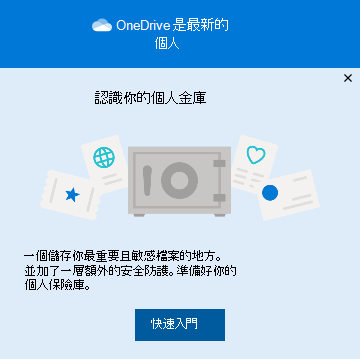
如果您沒有看到該訊息或已關閉該訊息,請移至您的 OneDrive 並選取 [個人保存庫 ] 資料夾。請閱讀有關個人保存庫的資訊,並選取 [下一步 ] 或 [繼續] (這會根據您的裝置) 而有所不同。
在 [驗證您的身分識別] 對話方塊中,確認您的帳戶資訊並記下您的電子郵件地址,在下一個步驟中會用到。 然後選取 [驗證]。
注意
在 OneDrive 行動裝應用程式上,系統會要求您先登入 OneDrive,然後再查看下一個畫面。
選擇一個驗證方法。 例如,選取 [簡訊] 並遵循指示傳送簡訊到手機給自己。
如果您使用的是簡訊或電子郵件,您必須找到該簡訊或電子郵件訊息,並輸入收到的代碼。如需有關 Microsoft 如何使用驗證方法和驗證碼的詳細資訊,請參閱 Microsoft & 驗證碼的帳戶安全性資訊。
注意
如果您沒有收到代碼,您可能需要調整您的帳戶資訊。 例如,請確定您的帳戶已填入您的行動電話號碼。
OneDrive 中的 Two-Factor 驗證
OneDrive 個人保存庫使用 Two-Factor 驗證提供額外的安全性層,有助於確保只有您可以存取重要資訊。 Microsoft 365 基本版、個人版和家用版訂閱者以前只能在其個人保存庫中儲存少量檔案。 訂閱者現在可以在 OneDrive 個人保存庫中放置任意數量的檔案, (不超過您的儲存空間限制) 。
使用您的Microsoft認證登入 OneDrive.com。
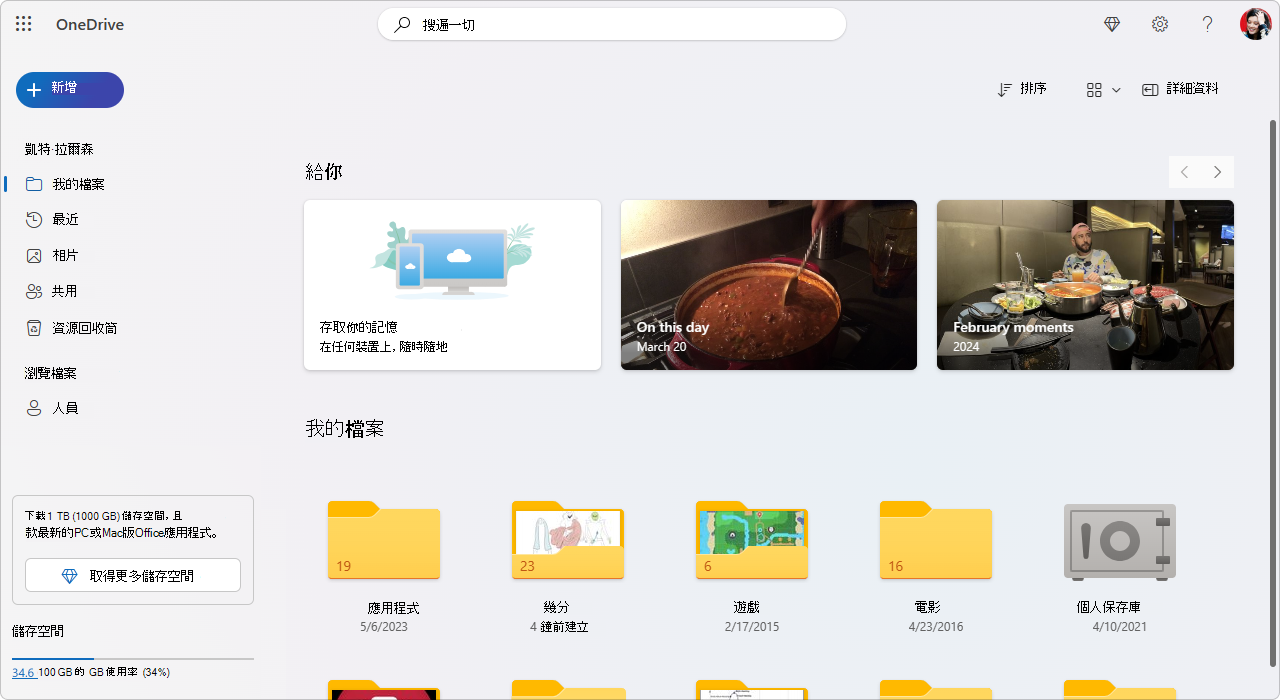
啟用個人保存庫 (從 「設定」 選擇 「個人保存庫」,然後按一下 「啟用) 」。
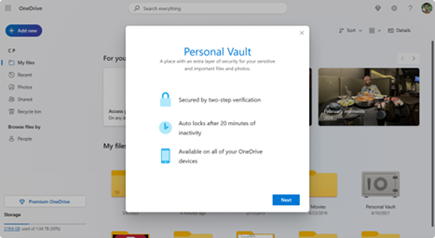
選擇雙 因素驗證 (2FA) 。
為了增強安全性,啟用 OneDrive 個人保存庫需要 2FA。 您可以選擇使用次要電子郵件地址,或者為了獲得更高的安全性,您可以使用 Microsoft Authenticator 應用程式。 如需 Microsoft Authenticator 應用程式的詳細資訊,請參閱如何使用 Microsoft Authenticator 應用程式。
輸入您的 PIN。
設定 Two-Factor 驗證後,您將透過您選擇的驗證方法收到 PIN。 請輸入此 PIN 碼來啟用您的個人保存庫。
注意
每次存取 OneDrive 個人保存庫時,系統都會提示您透過選取的 Two-Factor 驗證方法進行驗證,以確保只有您可以檢視和編輯最敏感的檔案。
將檔案或資料夾上傳到個人保存庫
您可以新增任意數量的檔案到 OneDrive 個人保存庫, (不得超過儲存空間限制) 。
- 在您的 OneDrive 中,選取 個人保存庫 資料夾。
- 如果出現登入提示,請以您所選的身分識別驗證方法登入。 例如,選取 [簡訊] 並遵循指示傳送簡訊到手機給自己。
- 選取您要新增至個人保存庫的檔案或資料夾。
- 選取 [ 移至] ,然後選擇 [ 個人保存庫 ] (或將項目拖曳) 。
秘訣
- 您可以使用 OneDrive 行動裝置應用程式直接在個人保存庫中掃描文件、拍攝相片或拍攝影片,以遠離裝置中較不安全的區域,例如您的相機膠捲。
- 在 Google Chrome 或 Microsoft Edge 瀏覽器中,您可以從 [上傳] 功能表上的 [資料夾] 選項上傳資料夾,或將資料夾拖曳到網站。
將檔案移到個人保存庫
您可以將已存在 OneDrive 的檔案移到個人保存庫。
- 在您的 OneDrive 中,選取 個人保存庫 資料夾。
- 如果出現登入提示,請以您所選的身分識別驗證方法登入。 例如,選取 [簡訊] 並遵循指示傳送簡訊到手機給自己。
- 選取您要移動的檔案,然後選取 [移至]。
- 選取您想要的目的地,然後選取 [ 移至此處 ] (或將項目拖曳) 。
注意
您可以新增任意數量的檔案到 OneDrive 個人保存庫, (不得超過儲存空間限制) 。
解除鎖定個人保存庫
為了安全起見,當您不積極使用 OneDrive 個人保存庫時,它會自動鎖定。 以下是解除鎖定的方法。
- 在您的 OneDrive 中,選取 個人保存庫 資料夾。
- 選擇驗證方法來確認您的身分識別。 例如,選取 [簡訊] 並遵循指示傳送簡訊到手機給自己。
如果您使用的是簡訊或電子郵件,您必須找到收到的簡訊或電子郵件訊息,並輸入收到的代碼。
您可以使用 Microsoft Authenticator 應用程式解除鎖定個人保存庫。 這個應用程式不需要網際網路連線,就能產生存取代碼。
秘訣
- 定期檢閱您的 OneDrive 個人保存庫,以確保您儲存在那裡的所有內容仍然相關且需要額外的安全性層。
- 雖然您的個人保存庫將在閒置 20 分鐘後自動關閉,但您應該在完成使用個人保存庫後關閉個人保存庫。 即使您忘記關閉瀏覽器,這種習慣也會將您的敏感文件鎖定起來。
鎖定個人保存庫
您可以隨時鎖定您的個人保存庫。
- 在您的 OneDrive 中,選取 您的個人保存庫 資料夾。
- 選取 [鎖定]。
常見問題集
我找不到個人保存庫
您會在 OneDrive 資料夾中或在按一下 OneDrive 工作列圖示時看到個人保存庫圖示。
個人保存庫可以在哪些平台工作?
- Windows 11
- Windows 10 (版本 1903 或更新版本)
- Android 6 (或更新版本)
- iOS 11.3 (或更新版本)
- 具有最新版 Microsoft Edge、Chrome 或 Firefox 的網頁瀏覽器。 若要增加安全性,請使用瀏覽器的 InPrivate 或 Incognito 模式。
為什麼我需要額外的安全性才能開啟個人保存庫?
個人保存庫是 OneDrive 中的受保護區域,您只能使用強式驗證方法或身分識別驗證的第二個步驟來存取,例如指紋、臉部、PIN 或 Microsoft Authenticator 應用程式中的代碼,或透過電子郵件或簡訊傳送給您的代碼。
若要深入了解驗證,請參閱 如何將雙步驟驗證與 Microsoft 帳戶搭配使用。
為什麼在我的電腦資料夾清單中看不到個人保存庫?
您的個人保存庫是一個安全的資料夾,因此會以捷徑方式顯示在您的 [檔案] 清單,而不是顯示在 [資料夾] 清單:
在行動裝置應用程式上,您將會在資料夾清單中看到它。
為什麼搜尋中看不到我的個人保存庫檔案?
為了確保隱私權,個人保存庫項目不會出現在搜尋結果中。
為什麼我的個人保存庫一直是鎖定的?
為了保護您的安全,,您的 OneDrive 個人保存庫將會在一段時間後自動鎖定。 這表示將無法從個人保存庫存取檔案或播放影片。
在網路上,您的個人保存庫將在閒置 20 分鐘後鎖定。
- 開啟 OneDrive 設定 (選取通知區域中的 OneDrive 雲朵圖示,然後選取 OneDrive 說明與設定圖示
 ,然後選取 [設定]。)
 - 移至 [帳戶] 索引標籤。
- 在 [個人保存庫] 底下,選取鎖定等待時間。
在行動裝置上,您的個人保存庫將在閒置 3 分鐘後鎖定,但您可以移至 [我的>設定>] [個人保存庫>自動鎖定] 或 [非活動鎖定] 來變更此設定,然後選取不同的持續時間。
任何項目都能放在個人保存庫嗎?
是 (但受限於標準 OneDrive 檔案類型的限制)。 個人保存庫是只是 OneDrive 中具有額外安全性的位置。
注意
我們已注意到無法從個人保存庫開啟舊Word文件 (例如 filename.doc) 的問題。 以最新格式儲存的 Word 文件則沒有問題。
我可以共用個人保存庫中的檔案嗎?
否。 您必須先將檔案移出個人保存庫後才能共享。
為什麼無法再新增更多檔案到個人保存庫?
如果您沒有 Microsoft 365 家用版或個人版訂閱,您最多只能在個人保存庫中新增三個檔案。 如果您擁有訂閱,您可以新增任意數量的檔案 (最多不得超過您的儲存空間限制)。
為什麼在 [資源回收筒] 中看不到從個人保存庫刪除的檔案?
行動裝置與 OneDrive.com:除非已解除鎖定您的個人保存庫,否則從個人保存庫中刪除的檔案將無法顯示在 [資源回收筒] 中。 解除鎖定個人保存庫之後,就可以顯示 [資源回收筒] 中的檔案。
Windows 10:使用電腦從個人保存庫刪除的檔案將會永久刪除,而且不會出現在您的電腦資源回收筒。 不過,只要檔案已上傳至 OneDrive,您便可以在 OneDrive.com 的資源回收筒中找到檔案。
個人保存庫會執行什麼安全性範圍?
需要雙步驟驗證才能存取個人保存庫。
此時,當保存庫鎖定時,Windows 10 上的個人保存庫不會保護您的個人保存庫中檔案的名稱或雜湊。 OneDrive 小組知道此限制,並努力在未來的更新將防護擴大到這些屬性。
在 Windows 應用程式中開啟個人保存庫檔案時,檔案的名稱可能會顯示在該應用程式的 [最近] 清單中,以及整個 Windows 的其他位置。 請考慮在 OneDrive.com 上開啟個人保存庫檔案,來避免此行為。
為什麼要使用個人保存庫,而不是將雙步驟驗證套用到整個 Microsoft 帳戶?
Microsoft 的雙步驟驗證能增加他人登入您 Microsoft 帳戶的難度,以協助保護您的帳戶。 它使用兩種不同的身分識別形式:您的密碼,以及連絡方式。 即使其他人找到您的密碼,如果他們無法存取您的安全性資訊,他們也會被阻止。 如果您開啟雙步驟驗證,則每次您在 未指定為信任的裝置上登入時,都會收到電子郵件、手機或驗證器應用程式的安全性驗證碼。 雙步驟驗證會套用至您所有需要使用 Microsoft 帳戶登入的 App。 這可能會讓某些使用者感到沮喪。
個人保存庫提供高效、快速的 OneDrive 區域存取,其為您最重要的檔案提供了額外的安全性層級。 如需詳細資訊,請參閱 如何將雙步驟驗證與 Microsoft 帳戶搭配使用。
個人保存庫為 Microsoft 帳戶的雙步驟驗證提供哪些優點?
如果您的 Microsoft 帳戶已有雙步驟驗證,則個人保存庫會新增更多安全性優點,包括:
- 在 Windows 10 電腦上以本機方式使用時,個人保存庫中的檔案會使用 BitLocker 加密
- 個人保存庫中的檔案不會在您的電腦、您的裝置上,或在瀏覽器中以未受保護的狀態儲存或快取。
- 無法共用個人保存庫中的檔案,這表示您不會意外共用了個人保存庫中的檔案
- 個人保存庫會在設定的分鐘數後自動鎖定, (自動鎖定間隔因裝置而異,您可以) 設定
我可以在個人保存庫中編輯 Office 文件嗎?
只有在 PC 或網頁上才支援編輯個人保存庫中的 Office 文件 (Word、PowerPoint、Excel 等 ) 。
在行動裝置應用程式上,您可以查看文件,但您必須將文件移出您的個人保存庫才能編輯。
個人保存庫顯示錯誤的語言
有些客戶可能會看到其 [個人保存庫] 資料夾以錯誤的語言顯示文字。 這是因為您的 OneDrive 語言設定和電腦的語言設定有所不同。
我們已開始部署修正程式,但現在可以使用兩個因應措施:
在 [開始]>> 設定顯示語言) (,將您的 Microsoft 帳戶設定檔語言設定變更為您的電腦語言設定。
重新命名您的個人保存庫資料夾:
- 登入 OneDrive.com。
- 解除鎖定 個人保存庫資料夾。
- 從頂端功能表列選擇 [重新命名 ]。 這會同步處理您的語言設定。
在我的個人保存庫中看不到影像縮圖
在您的電腦上,為了隱私權而隱藏縮圖。
在網頁瀏覽器和您的行動裝置上,可以看到縮圖。
需要更多協助嗎?
帳戶支援。 如需 Microsoft 帳戶和訂閱的說明,請瀏覽 [帳戶 & 帳單說明]。
技術支援。 如需技術支援,請選取下方的 [連絡 Microsoft 支援服務],輸入您的問題,然後選取 [取得協助]。
行動裝置使用者可以開啟 OneDrive 應用程式並輕輕搖動您的裝置來聯繫支援人員。
社群支援。 社群可協助您提出問題、提供意見反應,以及聆聽擁有豐富知識的專家的意見。 在 Microsoft 社群中提出問題。 不要在公共論壇中透露個人或敏感性資訊。