
使用 Android 版或 iOS 版 OneDrive 應用程式自動上傳您的手機相簿。 選擇您的裝置索引標籤以取得設定指示。
相機備份可將相片和影片上傳到 OneDrive;它不會同時同步處理。 相片及視訊上傳完成後,您可以將它們從裝置中刪除,而不會影響 OneDrive 中的複本。
讓 OneDrive 應用程式在背景中持續執行。 關閉應用程式可以避免自動上傳。
將手機相簿備份到 Android 版 OneDrive
重要
您一次只能與一個帳戶使用相機備份。 如果您也使用公司或學校用 OneDrive,請在開啟相機備份之前,先選取要備份相片的帳戶。
- 在 OneDrive 應用程式中,點選應用程式左上角的 帳戶影像 。
- 點一下「相機備份已關閉」文字下方的 [開啟 ]。
- 點選 確認。
- 當出現提示時,讓 OneDrive 存取您的相片和影片,讓相機備份在背景中持續執行。
- 若要自動備份影片,請點選您的帳戶影像,然後點選 [設定>相機備份],然後開啟 [ 包含影片]。
注意
- 為協助節省裝置電池,請選取 [相機備份] 設定中的 [ 僅在充電時備份 ] 核取方塊。
- 您可能會在 Android 通知中看到 OneDrive 雲朵圖示短暫顯示為一般備份程序的一部分。
將額外的相片資料夾備份到 Android 版 OneDrive
開啟 [相機備份] 之後,您也可以備份儲存或接收影像的資料夾,例如來自社交媒體和協力廠商相片編輯應用程式的影像。
- 在 OneDrive 應用程式中,點選應用程式頂端的 帳戶影像 。
- 點一下 「設定」
 ,然後點一下 「相機備份」。
 - 點選 [備份裝置資料夾]。
- 開啟分類切換
 開關以保留原始資料夾,或關閉它以將所有影像放在 [手機相簿] 資料夾中。
 - 捲動清單並選擇您要備份的資料夾。
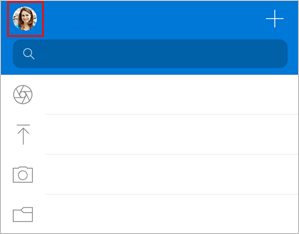
 ,然後點選 [開始使用]。
另請參閱
將 HEIF 和 HEVC 相片和影片上傳到 OneDrive
使用 Android 版 OneDrive 手動上傳檔案或相片
需要更多協助嗎?
帳戶支援。 如需 Microsoft 帳戶和訂閱的說明,請瀏覽 [帳戶 & 帳單說明]。
技術支援。 如需技術支援,請選取下方的 [連絡 Microsoft 支援服務],輸入您的問題,然後選取 [取得協助]。
行動裝置使用者可以開啟 OneDrive 應用程式並輕輕搖動您的裝置來聯繫支援人員。
社群支援。 社群可協助您提出問題、提供意見反應,以及聆聽擁有豐富知識的專家的意見。 在 Microsoft 社群中提出問題。 不要在公共論壇中透露個人或敏感性資訊。