

重設 Microsoft OneDrive 有時可以解決同步處理問題,並且重設 OneDrive 的所有設定。 OneDrive 會在重設後執行完整同步處理。
重要
重設電腦上的 OneDrive 並不會遺失檔案或資料。 重設 OneDrive 只會中斷您所有的同步處理連線 (包括個人和公司或學校) 。
請依照下列步驟重設您的 OneDrive 應用程式
| 步驟 | 螢幕擷取畫面 |
|---|---|
1. 在電腦鍵盤上,同時按 Windows 鍵  和 R 鍵,開啟「執行」對話方塊。 和 R 鍵,開啟「執行」對話方塊。 |

|
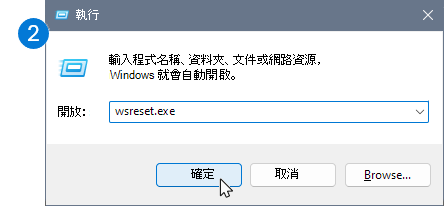
| 2. 在方塊中複製或輸入 wsreset.exe,然後選取 [確定]。 注意: 空白命令提示字元視窗會短暫開啟和關閉,然後 Microsoft Store 應用程式會隨即開啟。 您可以忽略這些限制並關閉任何不需要的視窗。 如果 OneDrive 仍未同步處理,讓我們繼續重設 OneDrive 同步處理應用程式。 |
|
| 3. 再次按下 Windows 鍵 和 R 。 |

|
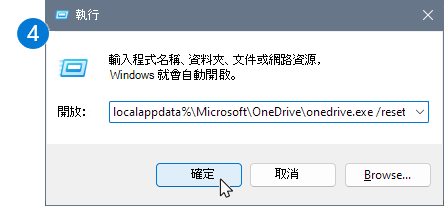
4. 這次複製下面的文本並將其粘貼到對話框窗口中,然後按 OK. %localappdata%\Microsoft\OneDrive\onedrive.exe /reset |
|
5. 如果您看到「Windows 找不到...」訊息,請改為複製並貼上下列文字,然後按 [確定]。C:\Program Files\Microsoft OneDrive\onedrive.exe /reset |
![[執行] 對話方塊命令的螢幕擷取畫面。](media/step-5-run-dialog.png)
|
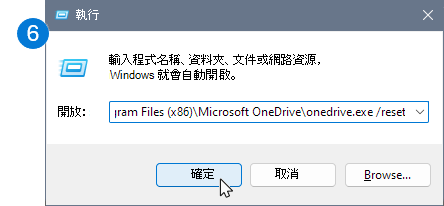
6. 如果您仍然看到「Windows 找不到...」訊息,請改為複製並貼上下列文字,然後按 [確定]。C:\Program Files (x86)\Microsoft OneDrive\onedrive.exe /reset注意:如果這些步驟都無效,表示您尚未安裝 OneDrive 同步處理應用程式。 尋找正確的 OneDrive 應用程式。 |
|
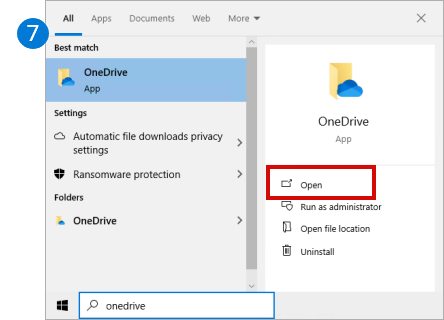
| 7. 手動重新啟動 OneDrive,方法是移至 [開始] ,在搜尋方塊中輸入「 OneDrive 」,然後按一下 OneDrive 桌面應用程式。 |
|
注意
- 如果這些步驟都無效,表示您尚未安裝 OneDrive 同步處理應用程式。 尋找正確的 OneDrive 應用程式。
- 如果您在重設前已選擇只同步處理部分的資料夾,您會需要在同步處理完成之後再次設定。 您必須為個人 OneDrive 和公司或學校用 OneDrive 帳戶完成此動作。 如需詳細資訊,請閱讀選擇要同步處理到電腦的 OneDrive 資料夾。
重設 OneDrive 市集應用程式
秘訣
如果您不確定您擁有的是哪一種 OneDrive 應用程式,請參閱何款 OneDrive 應用程式?
- 按 [開始 ] 並 Enter
apps:onedrive - 選取 [應用程式設定]
- 向下滾動清單並選取 [重設]。
重設 OneDrive 會執行什麼動作?
在重設期間,OneDrive 會執行下列動作:
- 刪除 DAT 檔案。
- 將應用程式記錄儲存在登錄中。
- 將設定儲存在磁碟上。
重新啟動 OneDrive 時,它會檢查登錄以確認已進行重設,然後載入設定並重建 DAT 檔案。
重設 OneDrive 不會遺失任何資料。
需要更多協助嗎?
帳戶支援。 如需 Microsoft 帳戶和訂閱的說明,請瀏覽 [帳戶 & 帳單說明]。
技術支援。 如需技術支援,請選取下方的 [連絡 Microsoft 支援服務],輸入您的問題,然後選取 [取得協助]。
行動裝置使用者可以開啟 OneDrive 應用程式並輕輕搖動您的裝置來聯繫支援人員。
社群支援。 社群可協助您提出問題、提供意見反應,以及聆聽擁有豐富知識的專家的意見。 在 Microsoft 社群中提出問題。 不要在公共論壇中透露個人或敏感性資訊。