
Fotos de OneDrive es una experiencia de fotos que se incluye con la aplicación de OneDrive en Windows 10 y Windows 11. Lleva la experiencia fotográfica que ya tienes en OneDrive web y móvil al escritorio de Windows, para que tus fotos sean coherentes en todos los lugares donde uses OneDrive.
En Fotos de OneDrive puedes:
- Explora tus fotos de OneDrive o las fotos almacenadas en tu PC juntas en la Galería, una única escala de tiempo ordenada primero por la foto más reciente.
- Busque por contenido en sus fotos, no solo por nombre de archivo. En un Copilot+ PC, la búsqueda también cubre las fotos almacenadas localmente.
- Busque fotos de personas específicas en People o filtre la galería por personas a las que ha nombrado.
- Vuelva a visitar los aspectos destacados de su biblioteca en Momentos, donde OneDrive muestra colecciones de su historial automáticamente.
- Crea álbumes, marca Favoritos y edita fotos directamente en la aplicación.
- Agrega carpetas locales y usa las acciones de Windows con cualquier foto: configúrala como fondo de escritorio o pantalla de bloqueo, imprímela o ábrela en el Explorador de archivos.
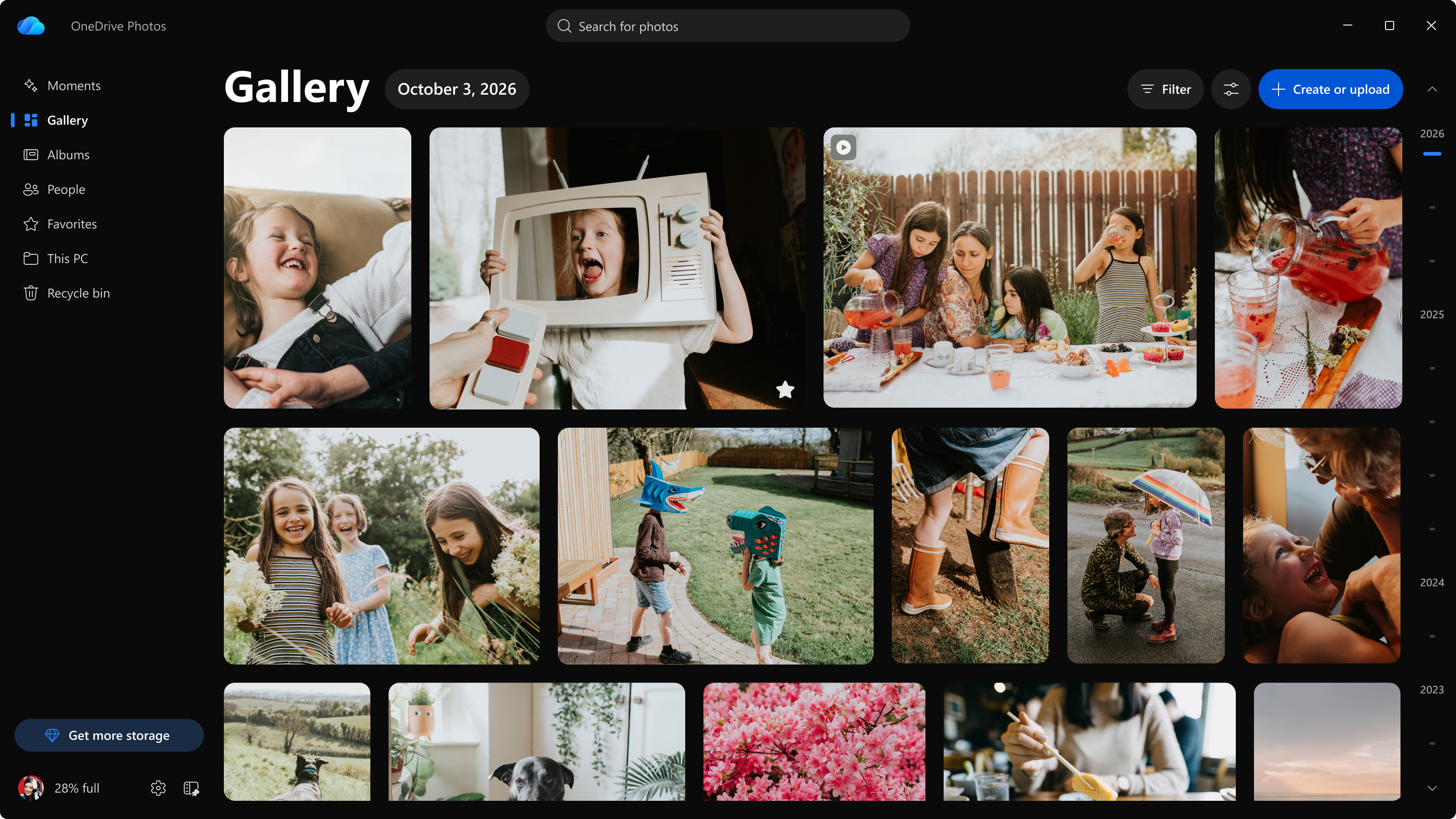
Qué agrega Fotos de OneDrive en Windows
Fotos de OneDrive agrega funcionalidades específicas de escritorio a la experiencia fotográfica ya disponible en OneDrive en la Web y dispositivos móviles:
- Fotos locales en la galería: Aparecerá automáticamente la biblioteca de imágenes de Windows. Puedes agregar otras carpetas desde tu PC.
- Búsqueda que puede incluir fotos locales: En un Copilot+ PC, la búsqueda por lo que hay en tus fotos también cubre las fotos almacenadas en tu PC.
- Integración con Windows: Establece una foto como fondo de escritorio o pantalla de bloqueo, imprímela o abre su ubicación en el Explorador de archivos.
Abre Fotos de OneDrive en Windows
Seleccione el icono de nube de OneDrive en el área de notificación, en el extremo derecho de la barra de tareas, para abrir el centro de actividades de OneDrive y, a continuación, seleccione Ver fotos. Fotos de OneDrive admite actualmente cuentas personales de Microsoft.
Nota
Ver fotos solo aparece para los usuarios que han iniciado sesión con una cuenta personal de Microsoft. Los participantes de Windows Insider seguirán viendo una entrada en Inicio: Fotos (versión preliminar) en el canal experimental y Fotos de OneDrive para otros participantes de Office Insider.
Elige qué fotos aparecen en Fotos de OneDrive
La galería muestra todas las fotos en una escala de tiempo, primero las más recientes, tanto si están guardadas en OneDrive como almacenadas en el equipo. Pronto tu biblioteca de imágenes aparecerá automáticamente, incluyendo las fotos almacenadas allí solo en tu PC.
Para agregar otra carpeta local almacenada en tu PC:
- Seleccione Este equipo en el panel de navegación izquierdo.
- Selecciona Agregar una carpeta y, a continuación, elige la carpeta que deseas ver.
Nota
Al mostrar una carpeta en Este equipo, no se cargan sus fotos en OneDrive. Las fotos permanecen en el equipo a menos que elija cargarlas.
Para restringir las fotos que se muestran actualmente, seleccione Filtro en la parte superior de la galería. Puede filtrar por tipo de elemento, favoritos, contactos, origen, orientación y resolución.
Pronto podrá cambiar las carpetas de OneDrive que aparecen en la galería u ocultar capturas de pantalla y GIF:
- Seleccione el botón Opciones junto a Filtro.
- En Fotos de OneDrive, selecciona Todas las carpetas de OneDrive o Solo la carpeta Imágenes.
- En Ordenar, seleccione Ocultar capturas de pantalla y GIF.
Buscar fotos en Fotos de OneDrive
Selecciona la barra de búsqueda en la parte superior y describe lo que buscas, como "playa" o "pastel de cumpleaños". Fotos de OneDrive busca tus fotos por su contenido, no solo por nombres de archivo o fechas.
La búsqueda cubre las fotos en OneDrive. En un Copilot+ PC, también cubre las fotos almacenadas en tu PC. Para obtener información sobre cómo buscar fotos locales, consulte Buscar fotos.
Agrupar fotos por personas o desactivar la agrupación de caras
La función People utiliza la agrupación facial para agrupar fotos de la misma persona, de modo que puedas encontrarlas y buscarlas más rápidamente. La agrupación de caras se ejecuta en la nube y solo en las fotos de OneDrive. Las fotos que solo están en tu equipo no se procesan.
Para desactivar la agrupación de caras desde la aplicación de escritorio:
- Selecciona Configuración en Fotos de OneDrive.
- Seleccione Más configuraciones. La configuración de OneDrive se abre en el explorador.
- Seleccione Fotos y desactive la opción en la sección People.
Todos los datos de agrupación facial se quitan permanentemente en un plazo de 30 días.
Para obtener información sobre cómo funciona la agrupación facial, cómo se usan los datos y cómo buscar y asignar nombres a las personas, consulta Agrupar fotos por personas en Fotos de OneDrive. Para obtener información sobre cómo Microsoft aborda las características de inteligencia artificial como esta, consulte IA responsable.
Si no quieres usar Fotos de OneDrive en tu PC
Para quitar fotos de OneDrive hoy mismo, desinstala OneDrive. La desinstalación de OneDrive no elimina los archivos, pero detiene la sincronización de OneDrive en ese dispositivo. Para conocer los pasos, consulte Desactivar, deshabilitar o desinstalar OneDrive.
Estamos agregando controles para quitar la experiencia de fotos de OneDrive por separado de la aplicación de OneDrive. Este artículo se actualizará cuando estén disponibles.
Administrar fotos de OneDrive en dispositivos de la organización
Fotos de OneDrive admite cuentas personales de Microsoft a día de hoy y la compatibilidad con las cuentas profesionales y educativas estará disponible en los próximos meses.
A partir de una próxima compilación de OneDrive, Fotos de OneDrive respetará la directiva existente Impedir que los usuarios sincronicen cuentas personales de OneDrive . Este no es un control específico de Fotos. Bloquea el inicio de sesión y la sincronización personales de OneDrive.
Preguntas frecuentes
¿Por qué han aparecido las fotos de OneDrive en mi equipo?
Fotos de OneDrive forma parte de la aplicación de OneDrive, por lo que llegó con una actualización de OneDrive en lugar de como una descarga independiente. Lleva la experiencia fotográfica de OneDrive desde la web y las aplicaciones móviles al escritorio de Windows.
¿Necesito ser un Windows Insider para obtenerlo?
No. Fotos de OneDrive se incluye con la aplicación OneDrive en Windows 10 y Windows 11. Para abrir, selecciona el icono de nube de OneDrive en el área de notificación y, a continuación, selecciona Ver fotos (requiere una cuenta personal de Microsoft). Los usuarios de Windows Insider pueden abrirlo directamente desde el menú Inicio: Fotos (versión preliminar) en el canal experimental y Fotos de OneDrive en cualquier otro lugar.
¿Las fotos de mi equipo se cargan en OneDrive?
No. Mostrar fotos almacenadas en tu PC en OneDrive Fotos no las carga. Permanecen en el equipo a menos que decida cargarlos en OneDrive. Solo se cargan las fotos almacenadas en la carpeta de OneDrive.
¿La agrupación de caras escanea las fotos de mi PC?
No. La agrupación de caras se ejecuta en la nube y solo en las fotos de OneDrive. Las fotos que solo están en su equipo no se procesan para la agrupación de caras. Para obtener más información, consulta Agrupar fotos por personas en Fotos de OneDrive.
¿Puedo desactivar la agrupación de caras?
Sí. En Fotos de OneDrive, selecciona Configuración > Más configuraciones. En el explorador, selecciona Fotos y desactiva la agrupación de caras. Los datos de agrupación facial se quitan permanentemente en un plazo de 30 días.