Si ya tiene una cuenta que haya iniciado sesión en OneDrive y desea agregar o quitar otra cuenta, deberá hacerlo en la Configuración de OneDrive.
Agregar una cuenta a OneDrive en Android
Use la aplicación Microsoft OneDrive en su dispositivo Android para trabajar con su cuenta personal de OneDrive, así como con sus cuentas profesionales o educativas de OneDrive. Si su dispositivo ejecuta Android 4.0 o una versión más reciente, puede usar una aplicación para trabajar con ambos.
Descargue, instale y abra la aplicación OneDrive.
Inicia sesión con los detalles de la cuenta que quieres agregar.
Para agregar varias cuentas en OneDrive para Android
Nota
- Puede tener varias cuentas profesionales o educativas, pero solo una cuenta personal de OneDrive.
- Solo una cuenta puede usar la copia de seguridad de la cámara.
- Abra la aplicación de OneDrive.
- Pulse su foto de perfil o el
 icono.
- Pulse
 Agregar una cuenta
- Inicia sesión con los detalles de la cuenta que quieres agregar.
Nota
- Para agregar una cuenta profesional o educativa, es posible que la organización requiera que descargue e instale OneDrive desde Google Play Store en su perfil profesional. El inicio de sesión de la cuenta puede ser automático.
- Si su organización usa SharePoint 2013, SharePoint Server 2016 o SharePoint Server 2019, el proceso de inicio de sesión es diferente de Microsoft 365. En la pantalla de inicio de sesión, pulse ¿Tiene una dirección URL de SharePoint Server? Después, escriba la dirección web del servidor de SharePoint para continuar el proceso de inicio de sesión. La dirección web, también conocida como dirección URL, puede parecerse a http://portal.
- No puede iniciar sesión con varias cuentas profesionales o educativas de la misma organización.
Cambiar entre cuentas de OneDrive
Puede cambiar entre una cuenta personal de OneDrive y una cuenta profesional o educativa de OneDrive para el trabajo o entre varias cuentas de OneDrive para el trabajo o la escuela:
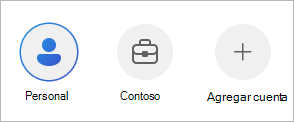
- Pulse su foto de perfil o el icono.
- Pulse la cuenta que quiere usar.
Proteger el acceso a las cuentas de OneDrive con un bloqueo de aplicación
Puedes agregar un código de acceso o usar datos biométricos para evitar que otras personas que usan el dispositivo puedan acceder, cambiar o eliminar accidentalmente tus archivos.
- Pulse su foto de perfil o el .
- Pulse
 Configuración.
- Toque Bloqueo de aplicación y, a continuación, cree un PIN.
Cerrar sesión para quitar una cuenta de OneDrive
Para cerrar la sesión en una cuenta personal de OneDrive o en una cuenta profesional o educativa de OneDrive
- Pulse su foto de perfil o el .
- Pulse Cerrar sesión.
¿Necesitas más ayuda?
Si no puede iniciar sesión en su cuenta
Si tienes dos cuentas con la misma dirección de correo electrónico
Soporte técnico de cuentas. Para obtener ayuda con la cuenta de Microsoft y las suscripciones, visita Ayuda con la cuenta & la facturación.
Soporte técnico. Para obtener soporte técnico, seleccione Ponerse en contacto con el Soporte técnico de Microsoft a continuación, escriba el problema y seleccione Obtener ayuda.
Los usuarios móviles pueden ponerse en contacto con el soporte técnico abriendo la aplicación de OneDrive y agitando suavemente el dispositivo.
Soporte técnico de la comunidad. Las comunidades le ayudan a formular preguntas, enviar comentarios y leer a expertos con conocimientos extensos.
Pregunte en Microsoft Community No reveles información personal o sensible en foros públicos.
Agregar una cuenta a OneDrive en iOS
Use la aplicación Microsoft OneDrive en su dispositivo iOS para trabajar con su cuenta personal de OneDrive, así como con sus cuentas de OneDrive para el trabajo o la escuela.
Descargue, instale y abra la aplicación OneDrive.
Inicia sesión con los detalles de la cuenta que quieres agregar.
Para agregar varias cuentas en OneDrive para iOS
Nota
- Puede tener varias cuentas profesionales o educativas, pero solo una cuenta personal de OneDrive.
- Solo una cuenta puede usar la copia de seguridad de la cámara.
- Abra la aplicación de OneDrive.
- Pulse su foto de perfil o el icono.
- Pulse Agregar una cuenta
- Inicia sesión con los detalles de la cuenta que quieres agregar.
Nota
- Si su organización usa SharePoint 2013, SharePoint Server 2016 o SharePoint Server 2019, el proceso de inicio de sesión es diferente de Microsoft 365. En la pantalla de inicio de sesión, pulse ¿Tiene una dirección URL de SharePoint Server? Después, escriba la dirección web del servidor de SharePoint para continuar el proceso de inicio de sesión. La dirección web, también conocida como dirección URL, puede parecerse a http://portal.
- No puede iniciar sesión con varias cuentas profesionales o educativas de la misma organización.
Cambiar entre cuentas de OneDrive
Puede cambiar entre una cuenta personal de OneDrive y una cuenta profesional o educativa de OneDrive para el trabajo o entre varias cuentas de OneDrive para el trabajo o la escuela:
- Pulse su foto de perfil o el icono.
- Pulse la cuenta que quiere usar.
Proteja el acceso a sus cuentas de OneDrive con un código de acceso
Puedes agregar un código de acceso o usar datos biométricos para evitar que otras personas que usan el dispositivo puedan acceder, cambiar o eliminar accidentalmente tus archivos.
- Pulse su foto de perfil o el icono.
- Pulse Configuración.
- Toca Código de acceso y luego crea un PIN.
Cierre la sesión de sus cuentas de OneDrive
Para cerrar la sesión en una cuenta personal de OneDrive o en una cuenta profesional o educativa de OneDrive
- Pulse su foto de perfil o el icono.
-
Pulse Cerrar sesión para quitar la cuenta.
¿Necesitas más ayuda?
Si no puede iniciar sesión en su cuenta
Si tienes dos cuentas con la misma dirección de correo electrónico
Soporte técnico de cuentas. Para obtener ayuda con la cuenta de Microsoft y las suscripciones, visita Ayuda con la cuenta & la facturación.
Soporte técnico. Para obtener soporte técnico, seleccione Ponerse en contacto con el Soporte técnico de Microsoft a continuación, escriba el problema y seleccione Obtener ayuda.
Los usuarios móviles pueden ponerse en contacto con el soporte técnico abriendo la aplicación de OneDrive y agitando suavemente el dispositivo.
Soporte técnico de la comunidad. Las comunidades le ayudan a formular preguntas, enviar comentarios y leer a expertos con conocimientos extensos.
Pregunte en Microsoft Community No reveles información personal o sensible en foros públicos.


 para abrir el menú y seleccione Preferencias.