
Utilize a aplicação OneDrive para Android ou iOS para carregar automaticamente as imagens da câmara. Selecione o separador do seu dispositivo para obter instruções de configuração.
A cópia de segurança da câmara carrega fotografias e vídeos para o OneDrive; não sincroniza ambas as formas. Depois de os carregamentos das fotografias e dos vídeos terminarem, pode eliminá-los do seu dispositivo sem afetar as cópias no OneDrive.
Mantenha a aplicação do OneDrive em execução em segundo plano. Fechar a aplicação poderá impedir carregamentos automáticos.
Crie uma cópia de segurança das suas imagens da câmara para o OneDrive no Android
Importante
Você pode usar o backup da câmera com apenas uma conta de cada vez. Se também utiliza o OneDrive escolar ou profissional, selecione a conta para a qual pretende fazer uma cópia de segurança das fotografias antes de ativar a cópia de segurança da câmara.
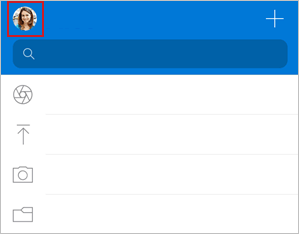
- Na aplicação OneDrive, toque na imagem da conta no canto superior esquerdo da aplicação.
- Toque em Ativar abaixo do texto "A cópia de segurança da câmara está desativada".
- Toque em Confirmar.
- Dê acesso ao OneDrive às suas fotografias e vídeos quando lhe for pedido, para que a cópia de segurança da câmara possa ser executada continuamente em segundo plano.
- Para fazer uma cópia de segurança automática dos vídeos, toque na imagem da sua conta, toque nacópia de segurança da Câmara das Definições> e ative a opção Incluir vídeos.
Nota
- Para ajudar a preservar a bateria do dispositivo, selecione a caixa de verificação Cópia de segurança apenas quando estiver a carregar nas definições de cópia de segurança da câmara.
- O ícone de nuvem do OneDrive pode aparecer por breves instantes nas notificações do seu Android como parte do processo normal de cópia de segurança.
Criar cópias de segurança de pastas de fotografias adicionais para o OneDrive no Android
Depois de ativar a cópia de segurança da câmara, também pode fazer cópias de segurança das pastas onde guarda ou recebe imagens, como imagens de redes sociais e de aplicações de edição de fotografias de terceiros.
- Na aplicação OneDrive, toque na imagem da conta na parte superior da aplicação.
- Toque em Definições
 e, em seguida, em Cópia de segurança da câmara.
 - Toque em Fazer backup de pastas de dispositivos.
- Ative a opção
 Categorizar para manter as pastas originais ou desative-a para colocar todas as imagens na pasta Imagens da Câmara.
 - Percorra a lista e escolha as pastas das quais pretende criar uma cópia de segurança.
 e, em seguida, toque em Começar.
Consulte também
Resolução de problemas de cópia de segurança de imagens da câmara no OneDrive
Carregar fotografias e vídeos HEIF e HEVC para o OneDrive
Carregar ficheiros ou fotografias manualmente para o OneDrive no iOS
Carregar manualmente ficheiros ou fotografias com o OneDrive para Android
Precisa de mais ajuda?
Suporte de contas. Para obter ajuda com a sua conta Microsoft e subscrições, visite a Ajuda da Conta & Faturação.
Suporte técnico. Para suporte técnico, selecione Contactar Suporte da Microsoft abaixo, introduza o seu problema e selecione Obter Ajuda.
Os utilizadores de dispositivos móveis podem contactar o Suporte ao abrir a aplicação OneDrive e abanar suavemente o dispositivo.
Apoio da comunidade. As comunidades ajudam-no a colocar questões, a dar feedback e a ouvir especialistas com conhecimentos abrangentes. Pergunte à Comunidade Microsoft. Não divulgue informações pessoais ou confidenciais em fóruns públicos.