Ako ste se pridružili sastanku na jednom uređaju, možete da mu se pridružite na drugom uređaju u isto vreme. Na primer, ako ste već na sastanku na laptopu, možete da se pridružite i putem telefona da biste delili video uživo, kontrolisali prezentaciju pomoću telefona i još mnogo toga.
Možete da prenesete sastanak na drugi uređaj ili da zadržite oba uređaja na sastanku.
Prenesite sastanak sa jednog uređaja na drugi
- Dok ste na sastanku na jednom uređaju, otvorite Teams na drugom uređaju (uređaju na koji želite da prenesete sastanak).
- Na novom uređaju izaberite stavku "Pridruži se pozivu".

-
Izaberite stavku "Prenesi na ovaj uređaj".

- Možete da podesite željene postavke zvuka i video zapisa za sastanak na novom uređaju, a zatim izaberite stavku " Pridruži se".
Kada budete na sastanku na novom uređaju, prvi uređaj će napustiti sastanak.
Dodavanje drugog uređaja sastanku
- Dok ste na sastanku na jednom uređaju, otvorite Teams na drugom.
- Na drugom uređaju izaberite stavku "Pridruži se pozivu".
- Izaberite stavku "Dodaj ovaj uređaj".
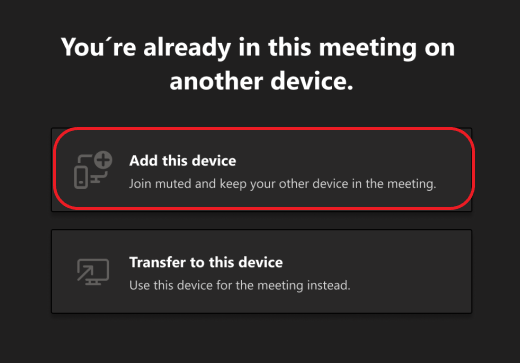
Da bi sprečili efekat eho, Teams će automatski isključiti kameru i mikrofon na drugom uređaju pre nego što uđe na sastanak. Kada se pridružite, moći ćete da uključite ili isključite mikrofon i kameru po potrebi.
Sa oba uređaja na sastanku, sada možete da delite sadržaj sa bilo kog od njih.
Napuštanje sastanka na svim uređajima
Osigurajte svoju privatnost tako što ćete jednim dodirom napustiti sastanak sa svih uređaja na kojima ste se pridružili. Bez obzira na to da li ste ušli na sastanak sa mobilnog telefona, radne površine ili iz Teams sobe, možete da zatvorite poziv na svemu odjednom.
Da biste napustili sastanak na svim uređajima:
U prozoru Teams sastanka izaberite strelicu pored stavke "Napusti" da biste otvorili padajući meni "Napuštanje sastanka ".
Izaberite "Ostavi na svim mojim uređajima".

Povezani članci
Pridružite se sastanku u usluzi Teams
Sastanci u usluzi Teams
Telefon možete da koristite kao prateći uređaj za sastanke uživo i virtuelne sastanke.
Važno
Uverite se da ste ažurirali na najnoviju verziju usluge Teams na telefonu pre nego što mu se pridružite kao pomoćni uređaj.
Dodajte mobilni uređaj kao prateće uređaj za obližnji sastanak
Ako učestvujete na sastanku uživo koji ima Microsoft Teams sobu ili Surface Hub podešenu kao lokaciju, možete da se pridružite pomoću mobilnog uređaja kada stignete tamo. Možete da se pridružite kada sastanak počne ili u bilo koje vreme tokom sastanka.
Napomena
Morate da budete u istoj organizaciji u kojoj se nalazi i Teams sastanak sobe ili Surface Hub sastanka da biste koristili iPhone kao pomoćni uređaj za sobe.
Napomena
Ova funkcija je dostupna za Android i iPhone. Opcija daljinske sobe na iPhone uređaju možda neće funkcionisati za Surface Hub. Podrška za daljinsku upotrebu sobe na Surface Hub uređaju stiže uskoro.
Na uređaju uključite Bluetooth i uverite se da je omogućen za Teams.
Otvorite Teams dok ste u sobi za sastanke.
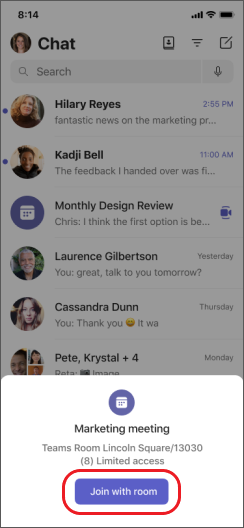
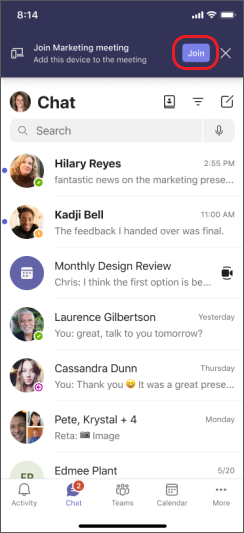
Dodirnite "Pridruži se" pomoću sobe na dnu ekrana ili "Pridruži se " na vrhu ekrana. Bićete pridruženi u sobi i na iPhone uređaju u isto vreme.
Da biste sprečili efekat eho, Teams će automatski isključiti zvučnik, kameru i mikrofon na drugom uređaju pre nego što uđe na sastanak. Kada se pridružite i udaljite od sobe za sastanke, moći ćete po potrebi da uključite ili isključite zvučnik, kameru i mikrofon i moći ćete da reagujete, ćaskate, delite i još mnogo toga.
Dodajte telefon kao prateće uređaj virtuelnom sastanku
Ako ste se pridružili sastanku putem laptopa, imate opciju da mu se pridružite putem telefona u isto vreme. Ovo može biti korisno ako, na primer, na telefonu postoji neki sadržaj koji želite da delite.
- Dok ste na sastanku na jednom uređaju, otvorite Teams na drugom. Dodirnite stavku "Pridruži".
- Dodirnite stavku "Dodaj ovaj uređaj".
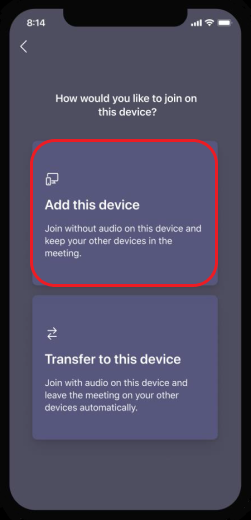
Da biste sprečili efekat eho, Teams će automatski isključiti zvučnik, kameru i mikrofon na drugom uređaju pre nego što uđe na sastanak. Kada se pridružite i udaljite od sobe za sastanke, moći ćete po potrebi da uključite ili isključite zvučnik, kameru i mikrofon.
Uključivanje zvučnika, kamere ili mikrofona sa pratećeg uređaja
Ako ste se udaljili od obližnjeg ili virtuelnog sastanka, možete da uključite zvučnik, kameru ili mikrofon sa pratećeg uređaja da biste se uključili u razgovor.
- Da biste uključili zvučnik, dodirnite ikonu zvučnika Teams
 na dnu ekrana.

- Da biste uključili kameru ili mikrofon, dodirnite stavku "Kamera"
 zapisa ili "Mikrofon"
  zvuka na dnu ekrana.
-
Dodirnite stavku "Omogući".
Napuštanje sastanka na svim uređajima
Osigurajte svoju privatnost tako što ćete jednim dodirom napustiti sastanak sa svih uređaja na kojima ste se pridružili. Bez obzira na to da li ste ušli na sastanak sa mobilnog telefona, radne površine ili iz Teams sobe, možete da zatvorite poziv na svemu odjednom.
Da biste napustili sastanak na svim uređajima:
- U prozoru Teams sastanka dodirnite ikonu "
 ".
".
- Dodirnite stavku "Napusti" na svim mojim uređajima.
Pridružite se sastanku u usluzi Teams
Sastanci u usluzi Teams