
Unapredite planiranje sastanaka i događaja, prilagodite prikaze kalendara i još mnogo toga u usluzi Microsoft Teams za računare.
U ovom članku
Otvaranje kalendara
Da biste počeli da koristite Teams kalendar, izaberite Calendar na levoj strani Teams.
Promena prikaza kalendara
Teams kalendar će podrazumevano prikazati vašu radnu sedmicu. Pogledajte druge prikaze, na primer celu sedmicu ili mesec, tako što ćete izabrati stavku Radna sedmica na vrhu kalendara i odabrati jedan.
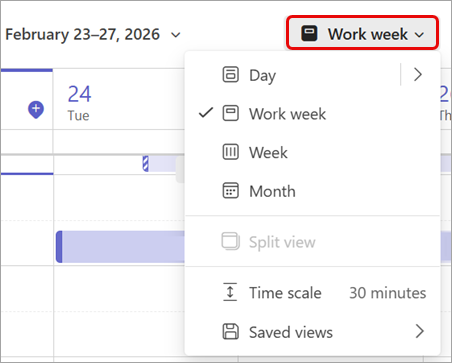
Možete da uradite i sledeće:
- Promenite vremensku skalu da biste prilagodili prostor za detalje sastanka.
- Sačuvajte prikaze kalendara da biste kasnije pristupili određenim rasporedima.
-
Izaberite stavku "Filter
 " da biste prilagodili tipove događaja koji se pojavljuju u kalendaru.
 - Izaberite stavku "Prikaži okno za navigaciju"
 da biste videli mini-mesečni prikaz, kalendare drugih osoba, kreirali grupe kalendara i još mnogo toga.
 - Izaberite stavku "Još opcija"
 >Calendar ikonu postavki "
 " da biste promenili izgled kalendara, prilagodili postavke događaja i sastanaka i još mnogo toga.
Da biste saznali više, pogledajte članak "Prilagođavanje kalendara u usluzi Microsoft Teams".
Prikaz drugih kalendara
Prikažite više kalendara istovremeno radi nesmetane koordinacije i planiranja događaja. Pogledajte kalendare različitih osoba, kalendare koji ističu rođendane ili praznike i još mnogo toga.
- U gornjem levom uglu izaberite stavku Prikaži okno za navigaciju .
- U okviru "Moji kalendari" kreirajte i izaberite grupe kalendara da biste kasnije brzo otvorili prikaze određenih kalendara.
- Prebacujte se između razdeljenih i kombinovanih prikaza da biste videli druge kalendare uporedno ili integrisane u jedan.
Da biste saznali više, pogledajte članak "Prikaz drugih kalendara" u usluzi Microsoft Teams.
Planiranje i pokretanje sastanaka i događaja
Lako planirajte sastanke i događaje svih vrsta iz Teams kalendara.
Da biste planirali novi sastanak ili događaj:
Izaberite
u usluzi Teams.Izaberite stavku "Novo"
 ili izaberite vremenski interval u kalendaru.
- Kliknite na strelicu padajućeg menija pored stavke " Novo " da biste odabrali različite tipove predložaka događaja. Izaberite stavku "Prikaži sve predloške " da biste videli više.
- Kliknite na strelicu padajućeg menija pored stavke " Novo
Izaberite planer
 da biste pronašli vreme koje svima najviše odgovara.
Unesite detalje o sastanku ili događaju.
Izaberite stavku Sačuvaj
 .
.
Važno
Kada planirate virtuelni Teams sastanak, uključite preklopnik za Teams sastanak .
Da biste se pridružili sastanku ili događaju:
- Izaberite u usluzi Teams.
- Izaberite sastanak ili događaj.
-
Izaberite stavku 'Pridruživanje
 '.
'.
Da biste saznali više o pridruživanju Teams sastanku, pogledajte članak "Pridruživanje sastanku u usluzi Microsoft Teams".
Pronađite pravo mesto za sastanak
Prilikom biranja sobe ili lokacije za sastanak, videćete više detalja o dostupnim salama, kao što su kapacitet i tehničke specifikacije. Takođe ćete videti opciju za pregledanje pomoću alatke Places Finder.
Da biste saznali više, pogledajte članak Prvi koraci uz Microsoft Places.
Deljenje kalendara
Delite kalendar sa drugima da biste im dali uvid u vaš raspored i dostupnost.
Da biste delili kalendar sa nekim određenim:
- Izaberite u usluzi Teams.
- Izaberite stavku "Još opcija"Ikona>
 usluzi Microsoft Teams".
 - Unesite adresu e-pošte ili kontakt sa kojim želite da delite.
- Pored imena tog korisnika izaberite padajući meni da biste odabrali dozvole.
- Izaberite stavku Deli.
U zavisnosti od smernica koje je postavio IT administrator, dozvolama za druge osobe u organizaciji možete da upravljate i u padajućem meniju ispod.
Da biste saznali više, pogledajte članak Deljenje kalendara u usluzi Microsoft Teams.
Štampanje kalendara
Odštampajte kalendar da biste distribuirali njegove fizičke kopije ili ga držite pri ruci za označavanje i lak pristup.
Da biste saznali više, pogledajte članak Deljenje kalendara u usluzi Microsoft Teams.
Brz pristup prošlim detaljima sastanka
Idite odmah na podsetnik prošlog sastanka, ćaskanje i druge detalje u Teams kalendaru.
Da biste pristupili:
Izaberite
u usluzi Teams.Izaberite sastanak koji ste prethodno snimili.
- Izaberite "Podsetnik
 " da biste prikazali podsetnik sastanka.
 - Izaberite
 da biste otvorili ćaskanje na sastanku.
- Izaberite "Podsetnik
Da biste saznali više o podsetniku u usluzi Teams, pogledajte "Rezime sastanka" u usluzi Microsoft Teams.