
Održavajte publiku angažovanom dok delite sadržaj na Microsoft Teams sastanku pomoću režima izlagača. Kada koristite režime izlagača, vaš video se prikazuje zajedno sa sadržajem koji izlažete radi interaktivnijeg iskustva.
Različiti režimi izlagača
Svaki izlagački režim vas prikazuje na drugačijoj poziciji u odnosu na sadržaj koji delite. Sledeći primeri pokazuju kako svaki režim izlagača izgleda publici:
Standout mode
mode

Uporedni režim  "
"

Reporter

Korišćenje režima izlagača
Pre nego što počnete da delite, odaberite režim izlagača koji odgovara vašem stilu prezentacije.
Da biste koristili režim izlagača:
Proverite da li je dugme "
 kamere uključeno u kontrolama sastanka.
Izaberite stavku "Deli"
 u kontrolama sastanka.
U okviru "Režim izlagača" izaberite režim izlagača koji želite da koristite.
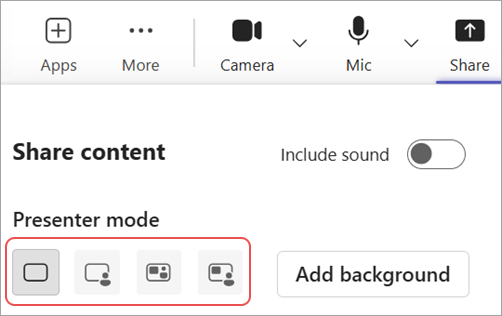
Izaberite stavku "Dodaj pozadinu " da biste primenili pozadinu iza video zapisa i sadržaja tokom prezentacije.
Kada budete spremni da počnete da izlažete, izaberite ekran, prozor ili datoteku koju želite da delite.
Kada počnete da izlažete videćete umanjeni prikaz toga kako se prezentacija prikazuje drugima. Ako zatvorite ovaj prozor i ponovo vam je potreban, ponovo pokrenite režim izlagača.
Prilagodi prikaz
Lako menjajte veličinu i položaj deljenog sadržaja i video feeda iz umanjenog prikaza prezentacije.
U umanjenom prikazu izaberite stavku "Uredi prikaz"
 ".
".U stavci "Položaj" izaberite gde želite da se video zapis pojavi u odnosu na deljeni sadržaj.
Pomerite klizač za veličinu da biste promenili relativne veličine deljenog sadržaja i video zapisa.
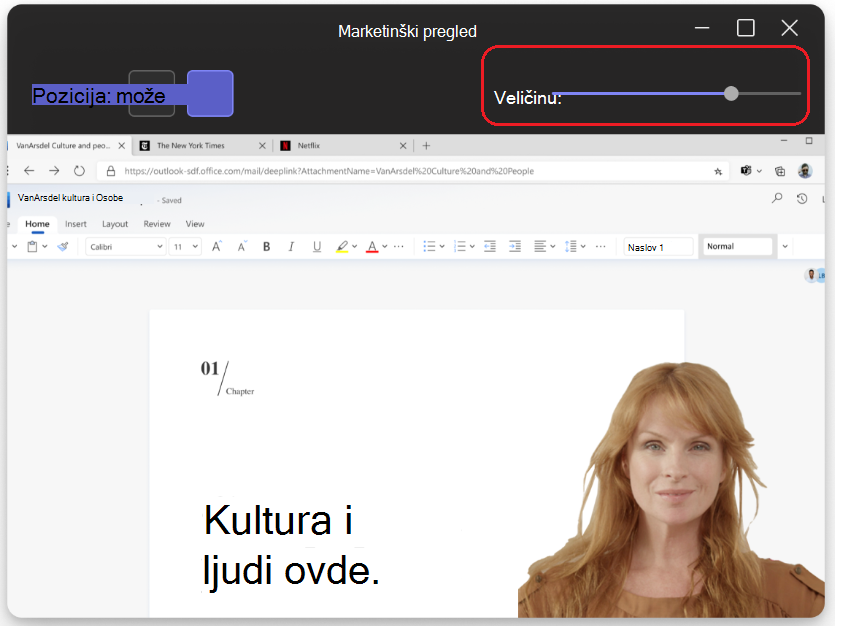
Publika će videti vaše promene u realnom vremenu.
Napomena
- Interaktivni režimi izlagača dostupni su samo u usluzi Teams za računare.
- Učesnici koji se pridruže u usluzi Teams za mobilne uređaje ili veb videće deljeni prozor ili ekran i zasebno video izlagača.
Srodne teme
Predstavljanje sadržaja na sastancima u usluzi Microsoft Teams