
Dok delite sadržaj na sastanku, možete da uključite zvuk sa uređaja. To bi trebalo da uradite ako, na primer, reprodukujete video zapis kao deo prezentacije. Pročitajte da biste saznali kako.
Uključivanje zvuka računara
Da biste delili zvuk sa računara:
- Izaberite stavku "Deli"
 u kontrolama sastanka.
 - Uključite preklopnik " Uključi zvuk ".
Kada delite, sav zvuk sa računara, uključujući obaveštenja, će čuti učesnici sastanka.
Napomena
U operativnom sistemu Windows, Teams i vaš računar moraju da budu podešeni na isti zvučnik. Podesite audio izlaz računara u postavkama sistema, a Teams audio izlaz u postavkama uređaja u usluzi Teams.
Na Mac računaru ćete morati da instalirate najnoviji Teams upravljački program za zvuk da biste uključili zvuk računara u Teams sastanak i izbegli probleme sa zvukom kao što je eho. Kada instalirate upravljački program na Mac računaru, moraćete ponovo da pokrenete računar. Preuzmite ga ovde: https://aka.ms/macaudiodriver
Možete i da pratite jednostavan čarobnjak i izaberete stavku "Instaliraj " ili "Ažuriraj". Instalacija traje oko 10 sekundi.
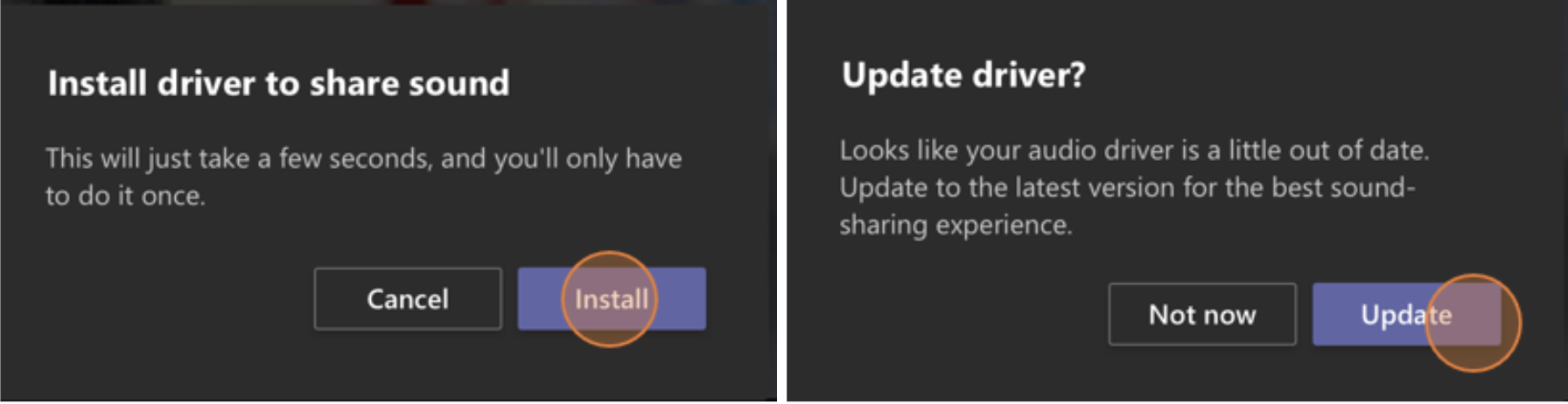
Kada je upravljački program instaliran na Mac računaru, videćete obaveštenje na vrhu kontrola sastanka. Možda ćete morati da pauzirate ili reprodukujete video sadržaj da biste počeli da delite zvuk ili da probate da uključite preklopnik "Uključi zvuk" u  ako instalacija upravljačkog programa ne uspe.
Možete da odaberete da uključite zvuk (ili da prestanete da ga uključite) kada ste već počeli da delite ekran. Samo zadržite pokazivač miša iznad stavke Delite ekran pri vrhu prozora koji delite i izaberite stavku "Deli zvuk"  " u kontrolama deljenja pri vrhu prozora.
Izaberite stavku "Deli zvuk"  " ponovo da biste zaustavili deljenje zvuka.
Uključite zvuk računara u sobi sa Teams uređajem
Teams uređaji vam omogućavaju da delite sadržaj pomoću kablova povezanih sa konzolom sobe. Nažalost, još uvek ne podržavamo deljenje zvuka računara na ovaj način.
Ako želite da delite zvuk sa računara kada ste u sobi za sastanke sa Teams uređajem u njemu:
- Pridružite se sastanku sa ličnog uređaja tako što ćete izabrati Zvuk isključen kada se pridružite sastanku, što će automatski isključiti ne samo mikrofon već i zvuk koji se reprodukuje sa Teams sastanka da bi se sprečio eho.
- Izaberite dugme "Deli u kontrolama sastanka uključite preklopnik "Uključi zvuk ".
Napomena
- Da biste izbegli eho, ne zaboravite da imate uključen mikrofon i zvučnik samo jednog uređaja u prostoriji.
- Pokušajte da smanjite broj aplikacija koje pokrećete dok delite zvuk sa sistema. Ako računar radi pod previše aplikacija, zvuk može da trpi.
Rešavanje problema
Loš kvalitet zvuka
Ako računar radi pod velikim brojem aplikacija, može doći do problema sa zvukom, kao što je kašnjenje ili isecanje. Ako dođe do toga, može pomoći zatvaranje drugih aplikacija.
Slaba jačina zvuka
Ako koristite Windows, drugi zvukovi sa vašeg uređaja (kao što su obaveštenja i upozorenja) se smanjuju kada se pridružite Teams sastanku. U većini slučajeva, to je verovatno ono što želite kako biste mogli da se fokusirate na sastanak. Međutim, ako delite zvuk računara, ista postavka koja utišava druge sistemske zvukove utišće i zvuk koji pokušavate da delite.
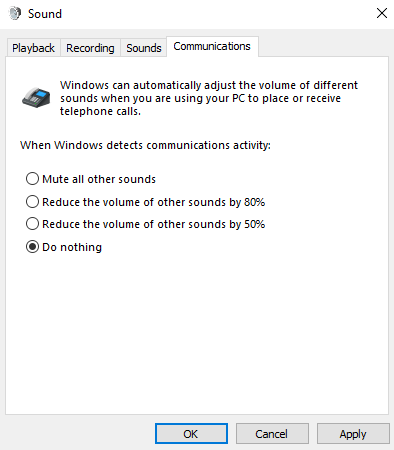
Da biste rešili ovaj problem, idite u postavke zvuka sistema, pronađite Kontrolna tabla za zvuk, izaberite stavku "Komunikacije", a zatim "Ne radi ništa". Na kraju, primenite promene kako bi drugi mogli da čuju deljeni zvuk jasno i glasno.
 .>
.> " kada završite sa deljenjem.