
Napomena
Planovi sveobuhvatni događaji će se povući 2. aprila 2027. Sveobuhvatni događaji će ostati dostupni i podržani do tog datuma, uključujući bezbednosne ispravke i neophodne ispravke. Više informacija će biti deljeno kada postanu dostupne.
Organizujte zanimljiv sveobuhvatni događaj u usluzi Microsoft Teams tako što ćete prilagoditi okruženje, predstaviti sadržaj i vršiti interakciju sa učesnicima tokom čitavog događaja.
U ovom članku
Pre nego što događaj počne
Evo nekoliko saveta i stvari koje treba uzeti u obzir kako da se uverite da će vaš događaj proći neometano:
Dodajte prilagođeni sadržaj ili objekte u sveobuhvatno okruženje pre nego što događaj počne kako biste podstakli jedinstveno iskustvo.
Kreirajte i personalizujte avatar koji vas najbolje predstavlja.
Dovršite sva prilagođavanja sveobuhvatnog okruženja najmanje 10 minuta pre vremena početka događaja.
Ukupan kapacitet događaja: 300 učesnika
Ukupan kapacitet domaćina: 10 organizatora
Napomena
- Učesnici koji žele da izlažu pitanja&A ili da se uključe u njih tokom događaja mogu da podignu ruke.
- Iako su sveobuhvatni događaji dostupni samo u verziji za javni pregled, svi organizatori, saradnici i učesnici takođe moraju da budu u verziji za javni pregled da bi se pridružili događaju.
Pridruživanje događaju
Da biste se pridružili sveobuhvatnom događaju:
Pronađite sveobuhvatni događaj u Teams ili Outlook kalendaru.
Izaberite događaj da biste otvorili ekran pred pridruživanje.
- Ako nemate avatar, pridružićete se događaju kao 3D verzija slike profila. Kada ste u događaju, prilagodite avatar tako što ćete izabrati ikonu profila i izabrati stavku "Uredi avatar".
Izaberite stavku "Pridruži se odmah".
Kada se pridružite kao organizator, bićete smešteni u sobu za domaćina, odvojeno od učesnika.
Veza između soba i tabla People vam pomažu da pronađete određene učesnike, prelazite sa jedne sobe na drugu i komunicirate sa publikom.
Pokrenite događaj
Kada dođe vreme da započnete događaj, izaberite stavku "Započni događaj " da biste ga pokrenuli za sve.
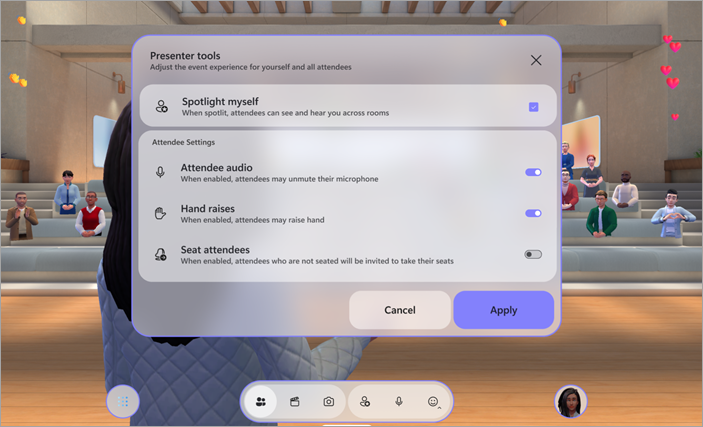
U okviru "Konfiguracija događaja" podesite željene postavke za događaj:
- Istakni sebe: sveobuhvatni događaji zahtevaju da najmanje jedan organizator bude osvetljen. Svako ko je osvetljen tačkama će se videti i čuti u svim sobama na događaju. Kada niste osvetljeni, samo osobe iz vaše neposredne sobe mogu da vas vide i čuju.
-
Zvuk učesnika: Kontrolišite pristup mikrofonu za sve učesnike u događaju. Da biste isključili pristup mikrofonu u događaju, isključite preklopnik zvuka učesnika . Prilagodite ovu postavku u bilo kom trenutku tako što ćete izabrati događaj
 PeopleConfigure> na traci aplikacija.
 -
Podizanje ruke: Uključite preklopnik za podizanje ruke da biste dozvolili osobama da podignu ruku tokom događaja. Prilagodite ovu postavku u bilo kom trenutku tako što ćete izabrati događajPeopleConfigure> na traci aplikacija.
- Učesnici na sedištu: U sveobuhvatnim događajima ljudi mogu slobodno da se kreću u 3D okruženju. Uključite preklopnik učesnika da biste automatski teleportovali učesnike na dostupna mesta blizu bine na početku događaja. To pomaže da se osigura da su svi na pravom mestu kada počnete sa izlaganjem.
Izaberite stavku "Primeni" da biste sačuvali konfiguracije i započeli događaj.
Vratite se na ove konfiguracije u bilo kom trenutku tokom događaja tako što ćete izabrati događajPeopleConfigure> na traci aplikacija.
Upravljanje holom
U zavisnosti od postavki zaobilaska hola, učesnici će možda morati da budu ručno primljeni iz hola pre nego što se pridruže događaju.
Kada se neko pridruži holu, primićete obaveštenje sa opcijama za prikaz čekaonice ili brzo prihvatanje ili odbijanje .
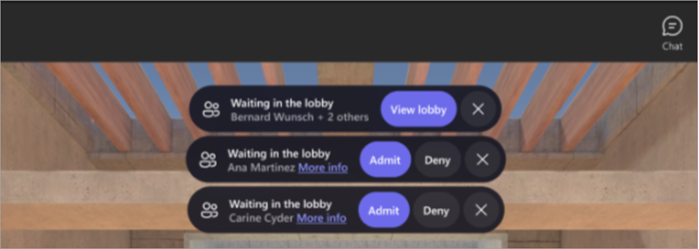
Da biste prikazali ljude u holu i upravljali njima, izaberite PeopleLobby> na traci sa aplikacijama. Da biste primili ili odbacili određenu osobu, izaberite " Primi " ili "Odbij"
 pored njenog imena. Da biste primili sve, izaberite stavku "Primi sve".
Deljenje ekrana
Predstavite sadržaj celoj publici tako što ćete deliti ekran u svim sobama događaja. Da biste započeli deljenje ekrana, izaberite opciju "Deli " u kontrolama sastanka. Odaberite sadržaj koji želite da predstavite i izaberite stavku "Deli".
Napomena
- Samo organizatori i koautori mogu da dele ekrane tokom sveobuhvatnih događaja.
- Nećete videti sopstveni deljeni sadržaj tokom izlaganja u sveobuhvatnom događaju.
- Deljenje ekrana trenutno ne emituje zvuk. Da biste reprodukovali video zapise sa zvukom, prilagodite događaj pre nego što počne i dodajte video objekat.
Sobe za događaje
Planovi sveobuhvatni događaji su iskustva sa više sala. Učesnici će biti automatski smešteni u sobe događaja kada se pridruže događaju. Svaka soba ima kapacitet do 16 učesnika i identična je kopija 3D prostora.
- Učesnici će biti smešteni u istu sobu za događaje dok se ta soba ne napuni. Kada soba dostigne kapacitet, novi učesnici će biti smešteni u susednu sobu.
- Učesnici će se u istoj prostoriji kao i vi pojaviti kao avatari sa kojima možete da razgovarate.
- Učesnici u različitim sobama će se pojaviti u vašoj sobi kao slike profila. Možete videti njihove pokrete i reakcije, ali ne možete direktno komunicirati sa njima.
Soba hosta
Ako ste organizator ili koorganizator, pridružićete se događaju u sobi za domaćina, sobi odvojenoj od soba za učesnike. Možete da promenite sobe da biste direktno komunicirali sa drugim učesnicima.
Povežite se u više soba
Iako ste odvojeni od učesnika kada se pridružite događaju, postoji nekoliko različitih načina da se povežete sa publikom.
Reakcija i vizuelizacija mase
People in your current room will appear as avatars or 3D profile pictures, but people in other rooms will appear as colorful low-res bubbles.
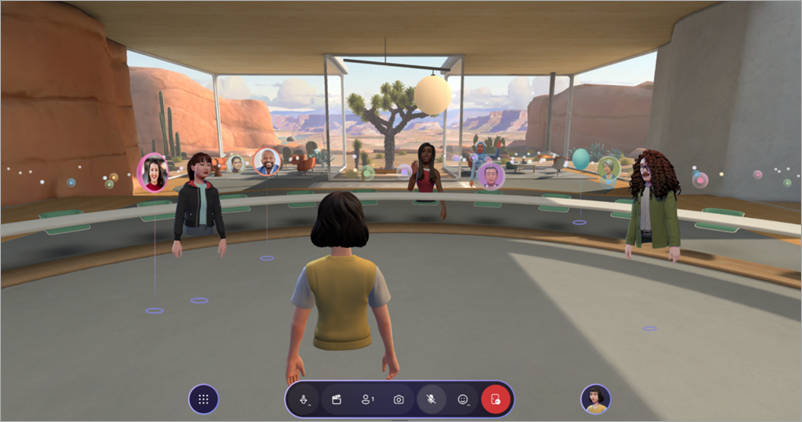
Da biste upravljali kontrolama vizuelizacije:
Izaberitekontroleza postavke
 >menija
 > na traci aplikacija.
U vizuelizaciji mase:
- Izaberite stavku "Puna vizueliza" da biste videli sve u svakom trenutku.
- Izaberite stavku "Samo reakcije" da biste videli osobe koje reaguju.
- Izaberite stavku "Bez reakcija" da biste u potpunosti sakrili publiku.
Tokom vizuelizacije mase možete da komunicirate samo sa osobama u sobi. Promenite sobe da biste imali interakciju sa učesnicima u drugim sobama.
Svlačionice
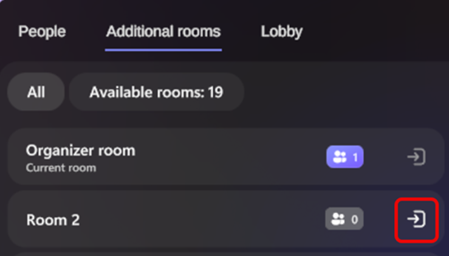
Izaberite sobu PeopleCurrent> na traci aplikacija da biste videli sobu u kojoj se trenutno nalazite, kao i ko je u njoj sa vama. Slobodno se krećite između drugih prostorija u sveobuhvatnom događaju kao organizator.
Da biste promenili sobe, izaberite stavku PeopleAdditional>rooms and Join room next to your want to move to.
Vaš avatar će se pojaviti u sobi u koju se krećete, omogućavajući vam direktnu interakciju sa tim učesnicima.
Ulazak u žižu interesovanja
Organizatori i koorganizatori događaja mogu da koriste alatku "U žiži interesovanja" da bi emitovali avatare i zvuk u sve sobe učesnika. Kada je neko osvetljen preko tačaka, svi mogu da vide njegov avatar i čuju njegov glas.
Da biste videli aktivne izdvojene stavke, izaberite PeopleSpotlight> na traci aplikacija. Videćete brojač uživo koji pokazuje koliko je osoba trenutno osvetljeno umesto uslova u događaju. Do pet osoba može biti u žiži interesovanja u isto vreme.
Pogledajte podignute ruke
Da biste videli aktivne podignute ruke, izaberite PeopleHands>dignute na traci aplikacija. Videćete brojač uživo koji pokazuje koliko učesnika aktivno podiže ruke. Takođe ćete videti redosled kojim su pojedinci podigli ruke.
Pronalaženje određenih osoba
Izaberite PeopleFind>osobe da biste potražili određene učesnike u događaju i videli sobu u kojoj se trenutno nalaze. Ako se nalazi u drugoj sobi, izaberite je i premestite se u njenu sobu da biste direktno komunicirali s njima.
Prosleđivanje povratnih informacija
Da biste prosledili povratne informacije o iskustvu sveobuhvatnog događaja, izaberite stavku "Meni>"Pošaljite povratne informacije unutar sveobuhvatnog događaja.
Da biste pružili povratne informacije o iskustvu sa uslugom Teams, kao što je planiranje ili prozor događaja (uključujući ekran za pridruživanje i funkcije kao što su zvuk, ćaskanje ili deljenje ekrana), izaberite stavku "Postavke" i više >Prijavite problem
 u gornjem desnom uglu prozora Teams događaja.
Srodne teme
Prilagodite sveobuhvatne događaje u usluzi Microsoft Teams
Prisustvujte sveobuhvatnom događaju u usluzi Microsoft Teams