
Omogućite izveštajima o prisustvu da biste prikazali i preuzeli važne detalje o prisustvu, kao što su ko je prisustvovao i u koje vreme su se osobe pridružile sastanku i napustile ga, tokom i posle sastanka. Samo organizatori i koautori mogu da prikažu i preuzmu izveštaje o prisustvu.
Uključivanje ili isključivanje izveštaja o prisustvu
Organizatori mogu da uključe ili isključe izveštaje o prisustvu na sastancima koje kreiraju.
Pre sastanka
Da biste uključili ili isključili izveštaje o prisustvu pre sastanka:
- Izaberite
 u usluzi Teams.
 - Izaberite događaj i izaberite stavku Prikaži događaj
 .
. -
Ikona "Izbor postavki opcija
 ".
". - U okviru
 uključite ili isključite preklopnik "Dozvoli izveštaj o prisustvu".
 - Kliknite na dugme Primeni.
Za dodatnu pomoć pri upravljanju izveštajima o prisustvu na sastanku obratite se IT administratoru.
Tokom sastanka
Da biste uključili ili isključili izveštaje o prisustvu tokom sastanka:
- Započnite Teams sastanak.
-
Izaberite stavku "Kontrole
 >" Prikažite više opcija u kontrolama sastanka.
 - U uključite ili isključite preklopnik "Dozvoli izveštaj o prisustvu".
- Kliknite na dugme "Primeni".
Prikaz i preuzimanje izveštaja o prisustvu
Prikažite i preuzmite Teams izveštaje o prisustvu direktno u aplikaciji Teams nakon završetka događaja. Izveštaji se skladište zajedno sa drugim podacima organizatora, kao što su e-pošta i kontakti.
Organizatori i koorganizatori mogu da prikažu i preuzmu izveštaje o prisustvu u ćaskanju događaja oko pet minuta nakon završetka događaja. Periodični sastanci će imati jedinstven izveštaj o prisustvu za svaku instancu grupe.
Da biste prikazali i preuzeli izveštaj o prisustvu:
- Izaberite
 u usluzi Teams.
 - Otvorite prošli sastanak ili ćaskanje događaja.
- Izaberite karticu "Prisustvo".
- Izaberite stavku "Preuzmi"
 da biste preuzeli izveštaj o prisustvu kao .csv datoteku.
Izveštaj o prisustvu tokom sastanka možete da preuzmete i tako što ćete kliknuti na dugme PeoplePeople"  u kontrolama sastanka i izabrati "Još radnji"
  > "Još opcija" u usluzi Microsoft TeamsPreuzmi listu prisustva u oknu "Učesnici".
Napomena
- Ako organizator događaja napusti organizaciju, izveštaji se trajno brišu i nije ih moguće preuzeti.
- Koorganizatori mogu samo da prikažu i preuzmu izveštaje o događajima planiranim u usluzi Teams, a ne u programu Outlook.
Sakrij identitet u izveštajima o prisustvu
Možete da odlučite da li želite da se vaš identitet prikazuje u izveštajima o prisustvu.
Da biste sakrili svoj identitet u izveštajima o prisustvu:
- Idite na postavke i još mnogo toga> "Još opcija"
 "Postavke" u usluzi Teams.
 - Izaberite dugme "Postavke privatnosti
 " .
" . - Uključivanje ili isključivanje opcije "Identifikuj me u izveštajima o prisustvu ".
Informacije o angažmanu
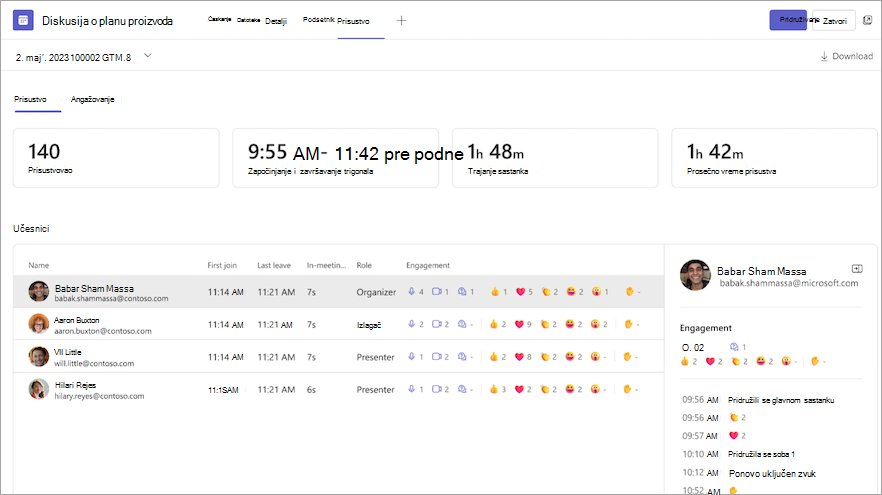
Organizatori mogu da prikažu i preuzmu podatke o učešću na sastanku kao što su ukupan broj reakcija, podignute ruke, uključene kamere i još mnogo toga na kartici "Prisustvo" nakon planiranog sastanka ili događaja.
Poznati problemi i ograničenja
- Na sastancima sa više od 120 učesnika, izveštaj o prisustvu dostupan tokom sastanka obuhvatiće samo neke učesnike. Izveštaj nakon sastanka sadržaće sve učesnike.
- Izveštaj ne uključuje uvide iz izbrisanih soba za pojedinačne sastanke.
- Izveštaj trenutno ne uključuje učesnike samo za prikaz.
- Ako je sastanak kanala u toku i neko započne drugi sastanak u okviru istog razgovora na kanalu, izveštaj o prisustvu biće dostupan samo za drugi sastanak.
- Ako neko čeka u predvorju i ne bude primljen na sastanak, neće biti uključen u izveštaj.
- Kada je učesnik na sastanku na čekanju, njegove informacije su i dalje uključene u izveštaj o prisustvu za ovaj vremenski period.
- Izveštaji o prisustvu nisu podržani za trenutne sastanke kanala.
- Izveštaji o angažmanu ograničavaju broj radnji koje se evidentiraju za svakog učesnika (podizanje ruke, privremeno isključivanje/ponovno uključivanje itd.).
- Koorganizatori ne mogu da pristupe izveštajima o prisustvu za sastanke kanala.


