
Napomena
Planovi sveobuhvatni događaji će se povući 2. aprila 2027. Sveobuhvatni događaji će ostati dostupni i podržani do tog datuma, uključujući bezbednosne ispravke i neophodne ispravke. Više informacija će biti deljeno kada postanu dostupne.
Doživite sveobuhvatne događaje u usluzi Microsoft Teams u dinamičnim 3D prostorima dizajniranim za zanimljivu saradnju.
Prisustvujte sesijama obuka, prezentacijama proizvoda i događajima kompanije da biste se povezali, učili i istraživali – sve iz usluge Teams na PC i Mac računaru ili u aplikaciji Meta Quest 3.
U ovom članku
Pridružite se sveobuhvatnom događaju
Pridruživanje na PC ili Mac računaru
Kada se pridružite sveobuhvatnom događaju, pridružićete se kao avatar ako ste ga napravili ili kao 3D verzija slike profila. Ako imate problema pri pridruživanju sveobuhvatnom događaju, obratite se IT administratoru.
Napomena
- Anonimni ili spoljni učesnici trenutno ne mogu da se pridruže sveobuhvatnim događajima.
- Na uređajima Meta Quest 3 preuzmite aplikaciju Microsoft Teams Immersive iz prodavnice Meta Quest.
- Minimalni hardverski zahtevi za PC i Mac računare su 4-jezgreni procesor & 8-GB RAM memorije.
Da biste se pridružili sveobuhvatnom događaju na PC ili Mac računaru:
- Preuzmite aplikaciju Teams za PC ili Mac.
- Otvorite Teams ili Outlook kalendar.
- Izaberite sveobuhvatni događaj i izaberite stavku "Pridruži se".
- Na ekranu pre pridruživanja, pregledajte željene postavke zvuka i izaberite Pridruži se odmah.
Kada se pridružite, krećite se po virtuelnom prostoru pomoću tastature i miša ili dodirne table. Personalizujte avatar, ako to već niste uradili, koji se čuva za korišćenje u budućim sveobuhvatnim događajima.
Savet
Prvi put prisustvujete sveobuhvatnom događaju? Pogledajte tutorijal da biste saznali više o tome kako rade! Vratite se na ovo uputstvo u bilo kom trenutku tako što ćete izabrati Meni Pomoć
 >>Kontrola tutorijal>Reprodukovanje tutorijala.
Pridružite se kao gost
Ako ste pouzdani gost organizacije, možete da se pridružite sveobuhvatnim događajima koje organizuju članovi te organizacije.
Pre nego što se pridružite sveobuhvatnom događaju kao gost:
- Uverite se da ste registrovani kao gost u organizaciji koja sveobuhvatni događaj organizuje. Ako niste, obratite se IT administratoru organizacije pomoću ovog postupnog vodiča da biste vas dodali.
- Zatražite od organizatora događaja da podeli vezu sastanka sa vama putem Teams ćaskanja ili e-pošte. Biće vam potrebna veza ka događaju da biste se pridružili.
- Primićete poziv da se pridružite organizaciji domaćina. Prihvatite poziv i pratite sve potrebne korake za podešavanje naloga. Ovo je veoma važno za obezbeđivanje glatkog iskustva za pridruživanje sveobuhvatnom događaju.
Da biste se pridružili sveobuhvatnom događaju kao gost:
Otvorite Teams za radnu površinu na PC ili Mac računaru.
Pronađite i izaberite vezu događaja. Obavezno pratite odzive na ekranu da biste otvorili događaj u usluzi Teams za računare, a ne na vebu.
Na ekranu pre pridruživanja događaja, uverite se da se ime domena prikazano na vrhu prozora podudara sa imenom domena organizatora koji vas je pozvao kao gosta.
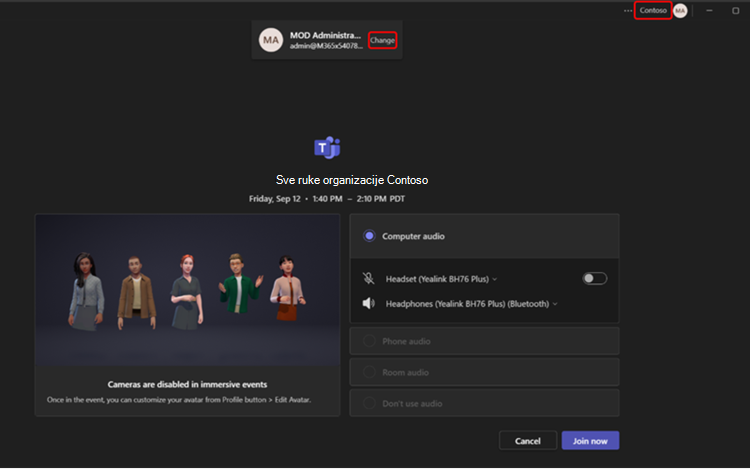
- U gornjem desnom uglu prozora usluge Teams trebalo bi da vidite ime domena organizatora koji vas je pozvao kao gosta. Ako ga ne vidite, izaberite stavku " Promeni " na vrhu ekrana pre pridruživanja da biste odabrali odgovarajući domen. Gostujuće organizacije će pored sebe imati ikonu aktovke
 .
. - Ako niste prijavljeni kao gost, izaberite stavku Dodaj drugi nalog da biste se prijavili.
- Ako ne vidite više opcija domena kada izaberete opciju " Promeni " i preuzmete nalog gosta, zatvorite i ponovo pokrenite Teams.
- U gornjem desnom uglu prozora usluge Teams trebalo bi da vidite ime domena organizatora koji vas je pozvao kao gosta. Ako ga ne vidite, izaberite stavku " Promeni " na vrhu ekrana pre pridruživanja da biste odabrali odgovarajući domen. Gostujuće organizacije će pored sebe imati ikonu aktovke
Izaberite stavku "Pridruži se odmah".
Pre nego što se direktno pridružite događaju, možete biti smešteni u čekaonicu događaja dok vas organizator ne primi.
Da biste saznali više o pridruživanju kao gost, pogledajte članak Pridruživanje Microsoft Teams sastanku ili događaju izvan vaše organizacije.
Pridružite se na Meta Quest 3
Važno
- Sveobuhvatni događaji moraju da se planiraju iz aplikacije Teams. Kada se jednom isplaniraju, njima se može prisustvovati sa PC, Mac i Meta Quest uređaja. Organizator mora da pozove svakog učesnika koji koristi Meta Quest na događaj.
- Obratite se IT administratoru za podršku ako naiđete na grešku pri prijavljivanju, zato što većina organizacija zahteva da uređaji budu upisani u upravljanje mobilnim uređajima kako bi bili usaglašeni.
Da biste se pridružili sveobuhvatnom događaju u usluzi Meta Quest 3:
- Na Meta Quest 3 ili Quest 3S slušalicama za virtuelnu stvarnost idite do prodavnice.
- Pretražite i preuzmite aplikaciju Microsoft Teams Immersive.
- Prijavite se pomoću istih akreditiva koje koristite za posao.
- Prikažite kontrolnu tablu i izaberite događaj, a zatim izaberite stavku Pridruži se.
Prilagodi avatar
U sveobuhvatnim događajima bićete predstavljeni kao avatar ili kao 3D prikaz slike profila u usluzi Teams. Postoji nekoliko različitih načina za kreiranje i prilagođavanje avatara koji vas najbolje predstavlja pre ili tokom sveobuhvatnog događaja:
Tokom sveobuhvatnog događaja, izaberite avatar ili sliku profila u donjem desnom uglu ekrana događaja.
- Izaberite Dodaj osobu
 da biste kreirali novi avatar. Odaberite da kreirate od fotografije
 , kreirate od osnove
 ili duplirate
 postojeću.
 - Izaberite stavku "Uredi avatar" da biste prilagodili avatar koji već koristite.
- Kada budete spremni da sačuvate promene, izaberite stavku "Završi prilagođavanje".
- Izaberite Dodaj osobu
Prilagodite avatar u aplikaciji Avatari u usluzi Teams.
Kretanje
Krećite se slobodno i istražujte virtuelno okruženje tokom sveobuhvatnog događaja. Hodajte i trčite, teleportujte se ili jednostavno sedite za stolom da razgovarate sa drugim avatarima.
Da biste se kretali po PC ili Mac računaru, pritiskajte tastere W, A, S i D .
Za dodatnu pomoć zanavigaciju na PC, Mac ili Quest uređaju, izaberite meni>>Help Control tutorial.
Prostorni zvuk
Uz prostorni zvuk u sveobuhvatnim događajima, možete da se pridružite različitim razgovorima oko vas, započnete dodatna ćaskanja i pronađete druge osobe u okruženju na osnovu usmerenih zvukova njihovih glasova.
Moći ćete da čujete glasove drugih učesnika u različitim jačinama zvuka i pravcima na osnovu toga gde se njihovi avatari nalaze u virtuelnom okruženju u odnosu na vas. Približite avatar nekome da biste ga jasnije čuli.
Savet
Koristite žične slušalice sa mikrofonom za poboljšani doživljaj prostornog zvuka. Da biste saznali više, pogledajte članak "Upravljanje postavkama zvuka na sastancima u usluzi Microsoft Teams".
Učestvujte tokom događaja
Iskoristite sveobuhvatne događaje na najbolji način tako što ćete direktno stupiti u interakciju sa domaćinima događaja i drugim učesnicima. Izgradite smislene veze, steknite bolji uvid u ono što se deli i učestvujte u razgovorima tokom događaja.
Ćaskajte sa drugima
Sastavite se sa drugim učesnicima u ćaskanju događaja tako što ćete izabrati opciju "Ćaskanje " u kontrolama sastanka. Svi u događaju će videti isti feed ćaskanja, bez obzira na to u kojoj se sobi nalaze. Postavljajte pitanja, ostavite komentare i reagujte na poruke drugih.
Podignite ruku
Imate pitanje ili komentar tokom događaja? Podignite ruku da signalizirate domaćinima događaja i ostalim učesnicima da imate nešto da delite.
Da biste podigli ruku, izaberite opciju "Podignite ruku" na traci aplikacija. Zatim sačekajte da vas domaćin pozove da izlažete ili postavljate pitanja. Kada vas domaćin pozove, ostali učesnici događaja moći će da čuju vas i domaćina.
Reagujte pomoću emocija
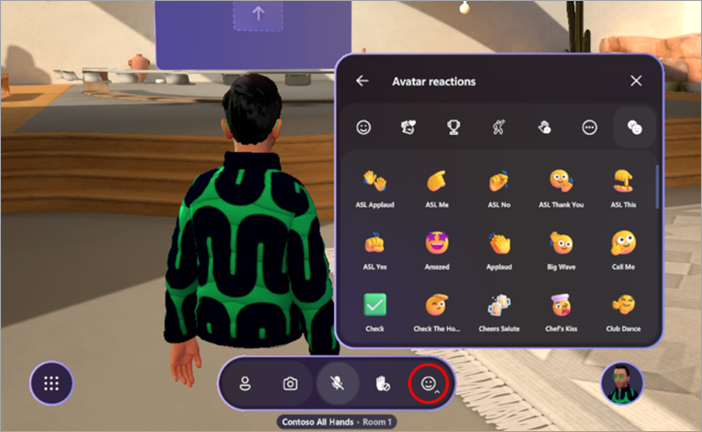
Recite drugima kako se osećate u vezi sa onim što se govori ili predstavlja tokom događaja pomoću reakcija avatara.
Izaberite stavku "Reakcije " na traci aplikacija da biste otvorili meni reakcija. Izaberite neku od reakcija avatara da biste videli kako vaš avatar glumi emociju.
Snimanje virtuelnog selfija
Izaberite stavku "Kamera>" Snimite fotografiju na traci aplikacija da biste snimili virtuelni selfi sa prijateljima ili sliku iz prikaza avatara.
Kada je fotografija snimljena, izaberite opciju "Deli" za ćaskanje da biste je poslali u ćaskanju događaja da bi je drugi učesnici videli ili izaberite stavku "Sačuvaj " da biste sačuvali fotografiju na ličnoj disk jedinici.
Prikaz detalja o učesniku
Saznajte više o osobama u događaju tako što ćete izabrati oznake imena iznad njihovih avatara i izabrati Kontakt kartica.
Promena postavki
Prilagodite kontrole događaja, primenite funkcije pristupačnosti kao što su teme visokog kontrasta i lupa i još mnogo toga u postavkama da biste poboljšali celokupno virtuelno iskustvo.
Da biste promenili postavke:
-
Izaberite stavku "Meni" na traci sa aplikacijama.
- Izaberite stavku Postavke
 .
. - Prilagodite postavke prema ličnim željenim postavkama.
-
Izaberite stavku "Zatvori"
 za izlazak iz prozora. Promene će se automatski primeniti.
Prosleđivanje povratnih informacija
Da biste prosledili povratne informacije o iskustvu sveobuhvatnog događaja, izaberite stavku "Meni>"Pošaljite povratne informacije unutar sveobuhvatnog događaja.
Da biste pružili povratne informacije o iskustvu sa uslugom Teams, kao što je planiranje ili prozor događaja (uključujući ekran za pridruživanje i funkcije kao što su zvuk, ćaskanje ili deljenje ekrana), izaberite stavku "Postavke" i više >Prijavite problem
 u gornjem desnom uglu prozora Teams događaja.
Srodne teme
Prvi koraci uz sveobuhvatne događaje u usluzi Microsoft Teams